
AI 晨检识别系统使用流程说明
适用设备:搭载晨检识别应用的安卓一体机 / 平板(arm64 架构)
本文按实际操作界面编写,对照各页面截图说明每一步怎么用。
一、系统简介
本系统用于晨检时对双手进行识别,判断手背、手心是否佩戴首饰、创可贴、美甲等需要关注的情况,并给出识别结果。
主要功能:
| 功能 | 说明 |
|---|---|
| 激活码验证 | 设备需凭有效激活码使用,未激活无法进入识别、采集等功能 |
| 实时识别 | 摄像头实时检测手部,先手背后手心,自动抓拍并判定结果,支持单手 / 双手 |
| 图片识别 | 对已有手部照片进行单张识别,查看判定结果与相似度 |
| 数据采集 | 采集左右手手背、手心四类样本图片,标注类别后保存,用于补充识别样本 |
| 数据类别管理 | 查看各类别样本数量、新增 / 改名 / 删除类别、浏览与删除样本图片、保存数据并训练模型 |
| 设置 | 调整找手严格程度、确认帧数、摄像头分辨率等参数 |
识别所需的 AI 模型已随应用打包内置,无需联网下载。
二、激活码验证(首次使用必做)
2.1 进入激活页
打开应用后,在主菜单点击 「激活码验证」,进入激活码页面。
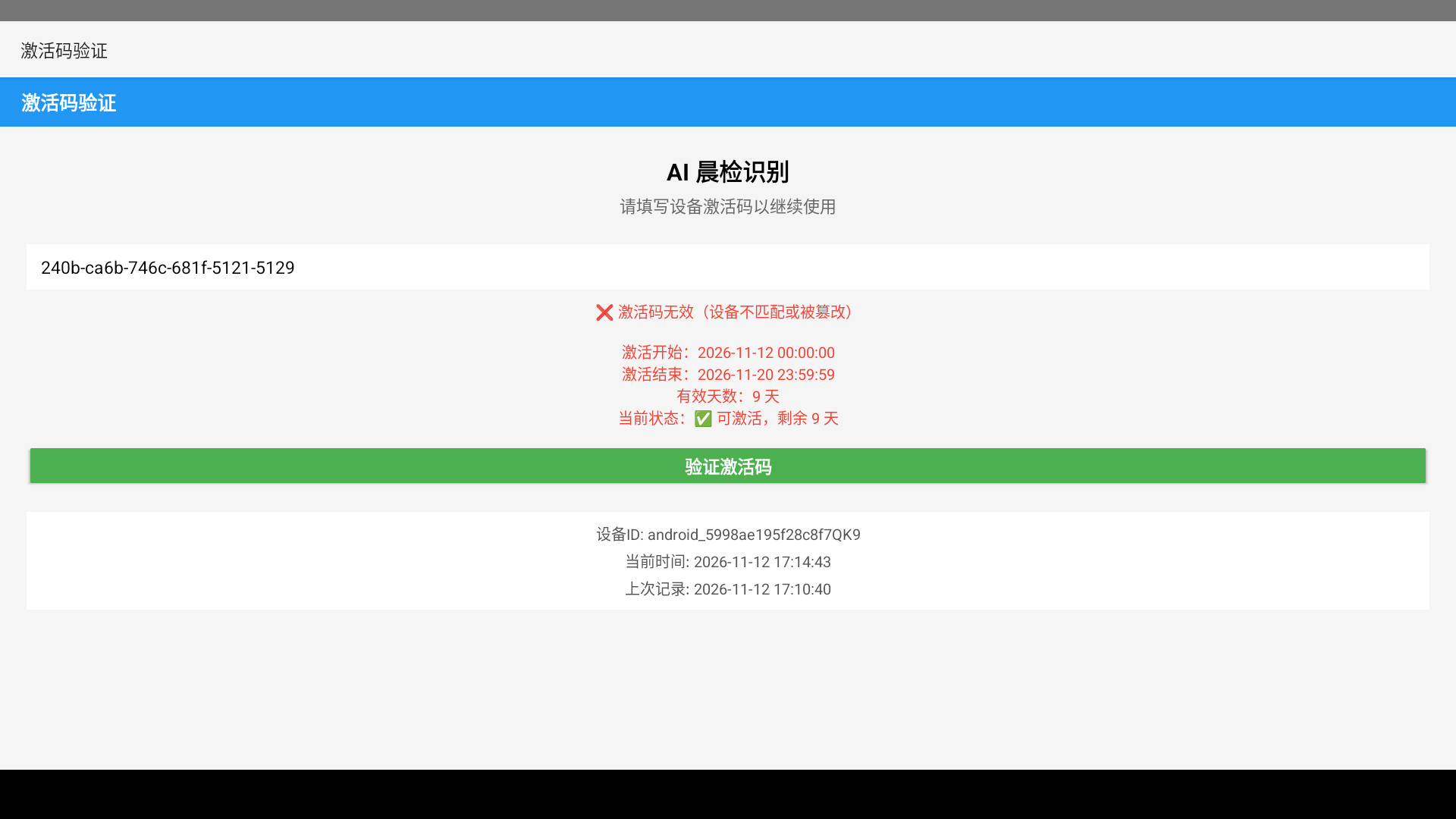
页面显示:
- 激活码输入框:粘贴 / 输入发给本机的激活码。
- 设备 ID:本机唯一编号,形如
android_xxxxxxxxxxxx。向客服申请激活码时,需要把这个设备 ID 报给对方。 - 当前时间:设备系统当前时间。
- 上次记录:系统记录的最近一次有效时间,用于防止私自回拨时间。
2.2 输入激活码并验证
- 在输入框填入 24 位激活码(可带连字符或空格,系统会自动忽略)。
- 点击 「验证激活码」。
- 系统会当场解码并显示该激活码的有效期信息:
- 激活开始:最早可使用日期时间。
- 激活结束:最晚有效日期时间。
- 有效天数:激活窗口总天数。
- 当前状态:可激活 / 未到激活时间 / 已过期 / 剩余天数。
2.3 验证结果
| 提示 | 含义与处理 |
|---|---|
| ✅ 激活成功,剩 N 天 | 校验通过,自动返回主页,可正常使用各功能 |
| ❌ 激活码无效(设备不匹配或被篡改) | 激活码与本机设备 ID 不一致,或码被改动;请核对设备 ID 后向客服重新申请 |
| ⏳ 未到激活时间,请于 ×××× 起激活 | 当前时间早于激活开始日期,到期后再使用 |
| ❌ 已过期(窗口已结束) | 激活码已超过截止日期,需续费更换新码 |
| ⛔ 检测到系统时间被回拨 | 设备时间被往回拨;请把时间调回正确时间,或输入有效的续费激活码 |
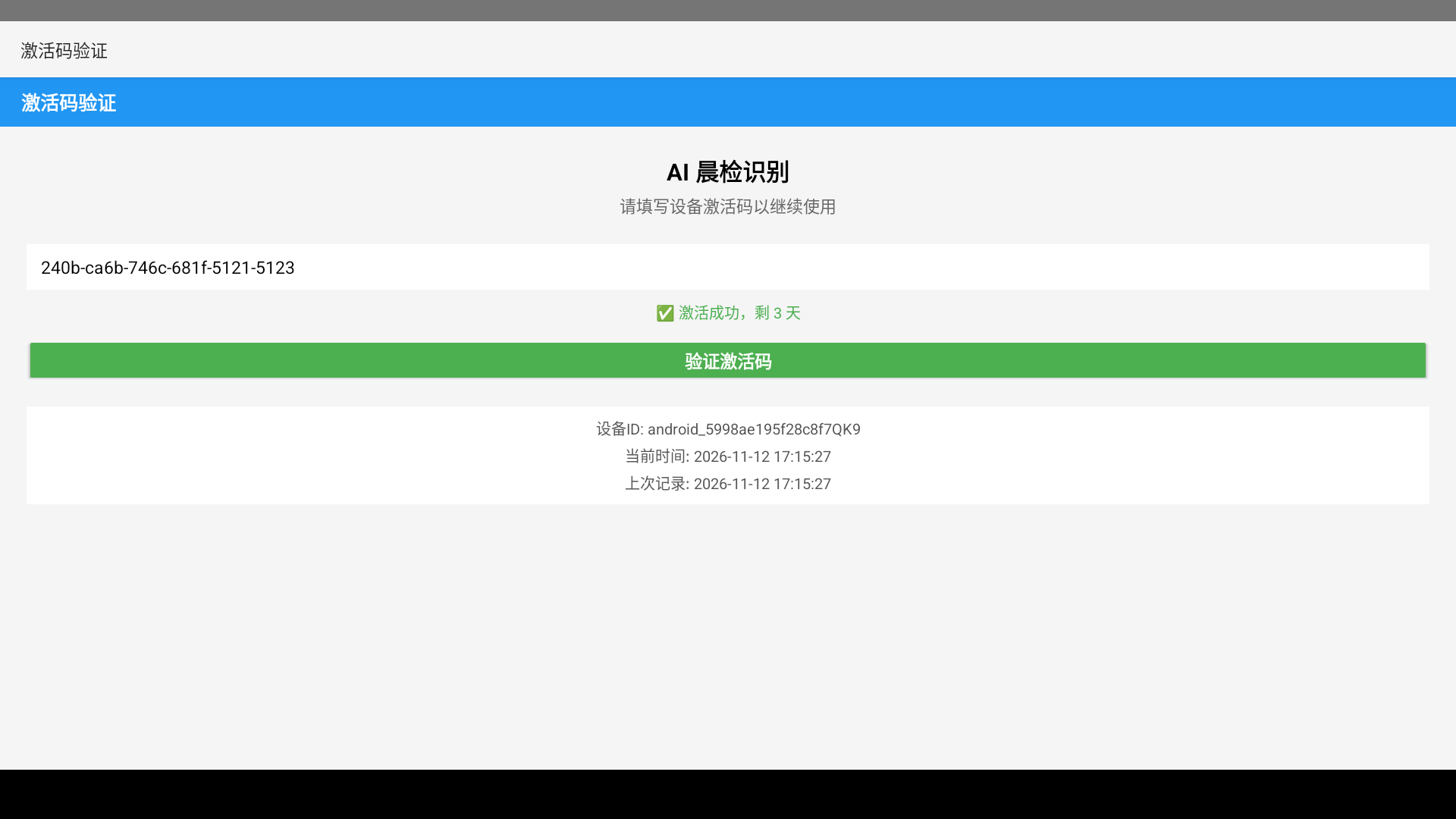
2.4 解锁 / 重置设备
若需要更换设备或清除本机激活缓存,可输入 UNLOCK- 开头的解锁码,系统会清除已保存的激活码与设备 ID 缓存并重置设备编号;之后需凭新设备 ID 向客服申请新激活码。
激活码与设备 ID 绑定,换机后原激活码不能直接沿用。
三、主菜单
激活通过后回到主菜单,各入口如下:
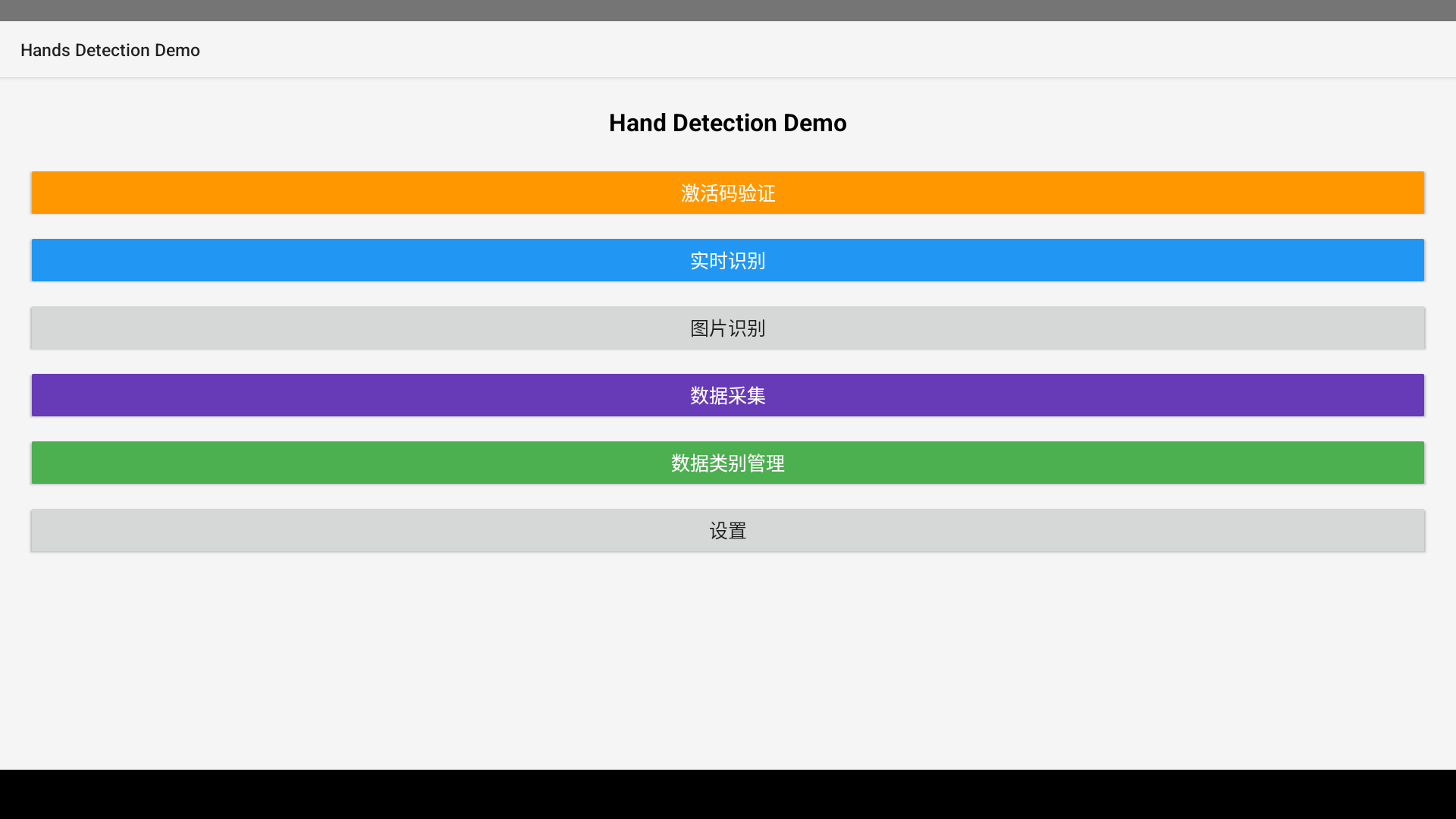
| 菜单按钮 | 对应功能 | 是否需要激活 |
|---|---|---|
| 激活码验证 | 查看 / 更换 / 清除激活码 | 否(随时可进) |
| 实时识别 | 摄像头实时晨检识别 | 是 |
| 图片识别 | 对已有照片做单张识别 | 是 |
| 数据采集 | 采集手部样本并标注类别 | 是 |
| 数据类别管理 | 样本与类别管理、训练模型 | 是 |
| 设置 | 参数调整 | 否(随时可进) |
未激活时点击「实时识别 / 图片识别 / 数据采集 / 数据类别管理」,会提示先输入有效激活码,并自动跳转激活页。
四、实时识别(晨检主流程)
4.1 进入页面
在主菜单点击 「实时识别」,页面横屏显示:左侧为摄像头画面,右侧为手背、手心结果位。
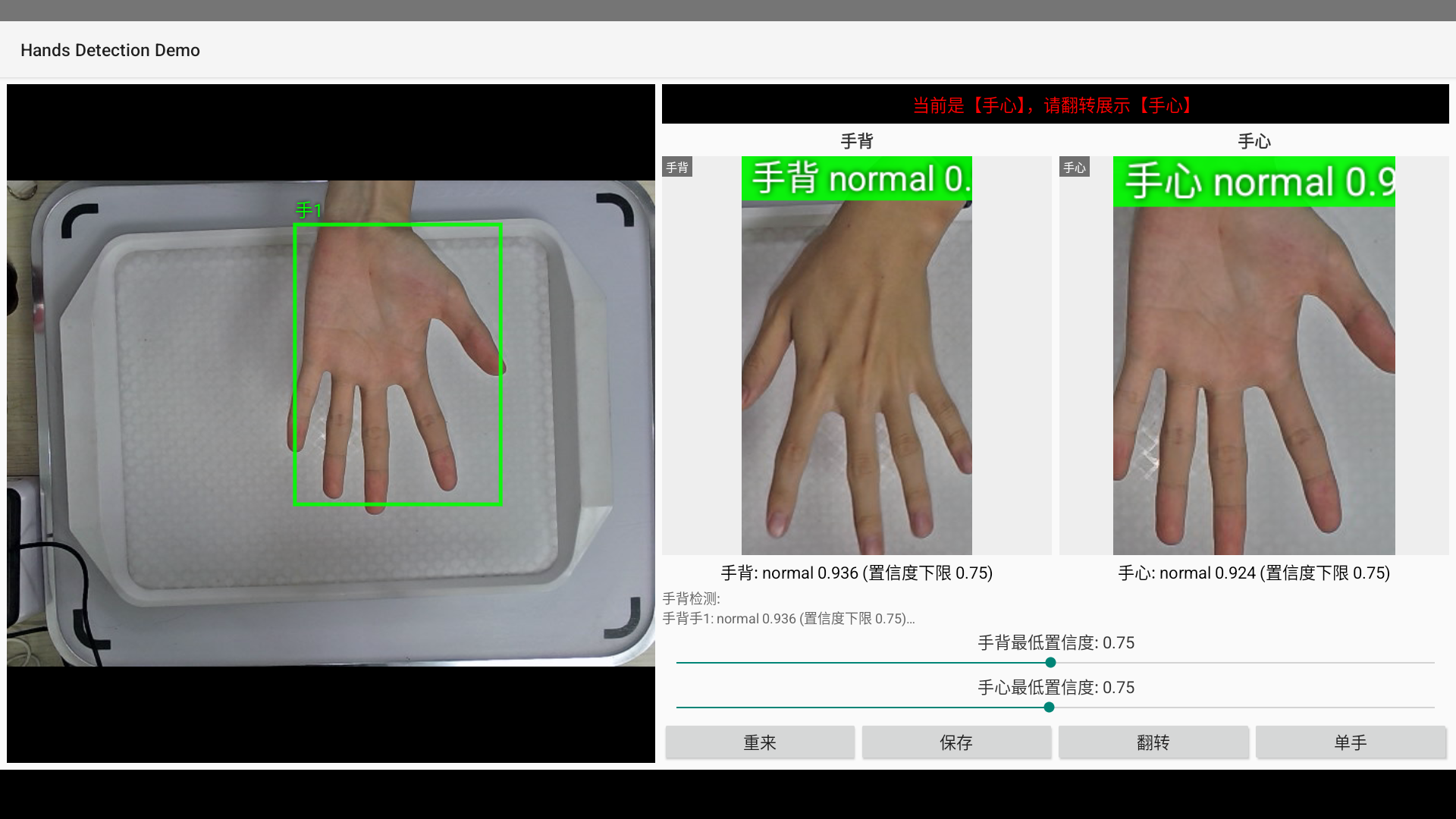
4.2 识别流程(先手背、后手心)
- 展示手背:按顶部提示,先把手背放入画面,系统自动找手、判断面别并抓拍。
- 翻面展示手心:手背完成后,按提示翻转手腕,展示手心,再次抓拍。
- 稳定确认:手部需在画面内保持稳定,连续多帧判断一致后才确认抓拍;画面会提示「正在识别面,请保持稳定…」及进度。
- 四个结果位(单手为手背 + 手心,双手为左右手各手背 + 手心)填满后,识别完成。
4.3 双手 / 单手模式
- 页面右下角按钮可在 单手 / 双手 之间切换。
- 双手模式需把两只手同时放入画面,系统分别判定手 1、手 2;若两只手大小明显不一致,会提示调整两手与摄像头距离一致。
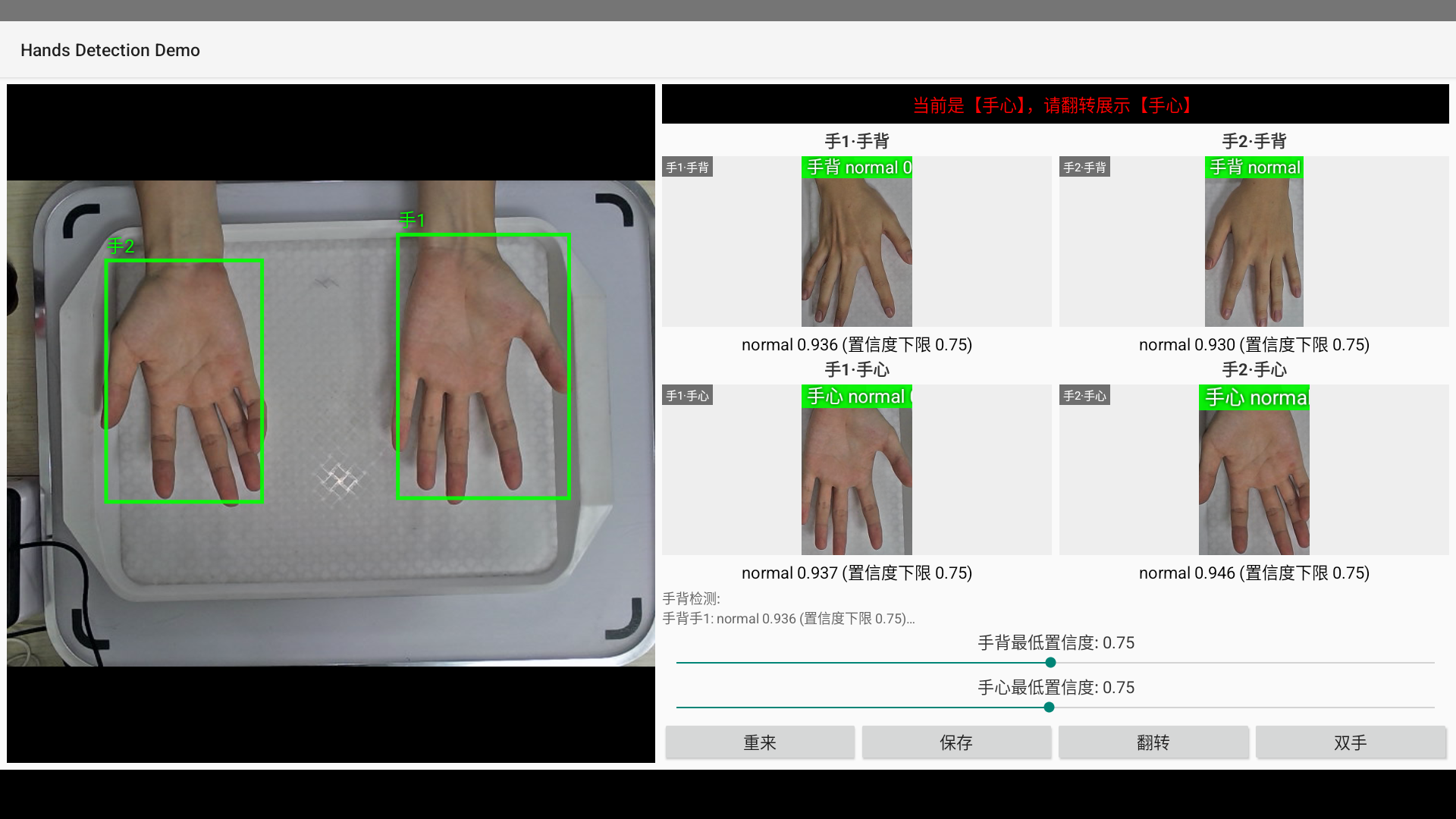
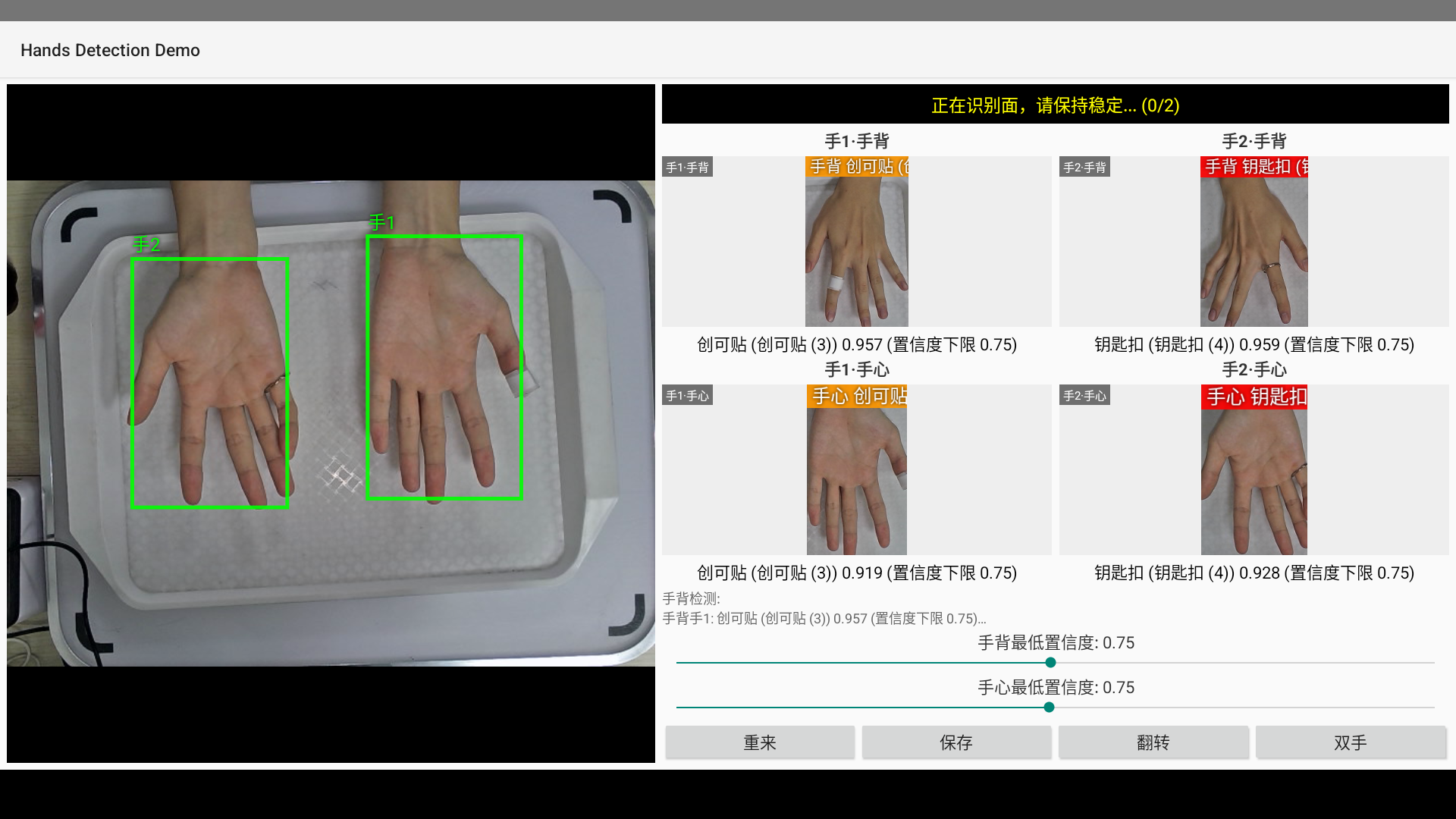
4.4 结果查看
每个结果位显示:类别名称 + 相似度数值,下方标注该面使用的最低置信度下限。
- 正常:未发现需关注情况(绿色结果位)。
- 首饰 / 创可贴 / 美甲 / 其它自定义类别:判定为对应异常类别(橙色 / 红色结果位)。
- 相似度低于该面最低置信度下限时,判为 无法判断,需重新对准或更换光线再测。
双手正常示例(手背、手心均判定为正常):
异常示例(判定为创可贴、钥匙扣等异常类别):
4.5 页面按钮
| 按钮 | 作用 |
|---|---|
| 重来 | 清空当前结果与抓拍,重新开始一轮识别 |
| 保存 | 把当前识别画面与结果保存到相册 |
| 翻转 | 旋转 / 翻转当前画面方向 |
| 单手 / 双手 | 切换单、双手识别模式 |
页面底部两条滑块分别调节 手背最低置信度、手心最低置信度:数值越高,判定越严格,低于下限即记为无法判断。
五、图片识别
在主菜单点击 「图片识别」,对内置或选择的手部照片做单张识别。
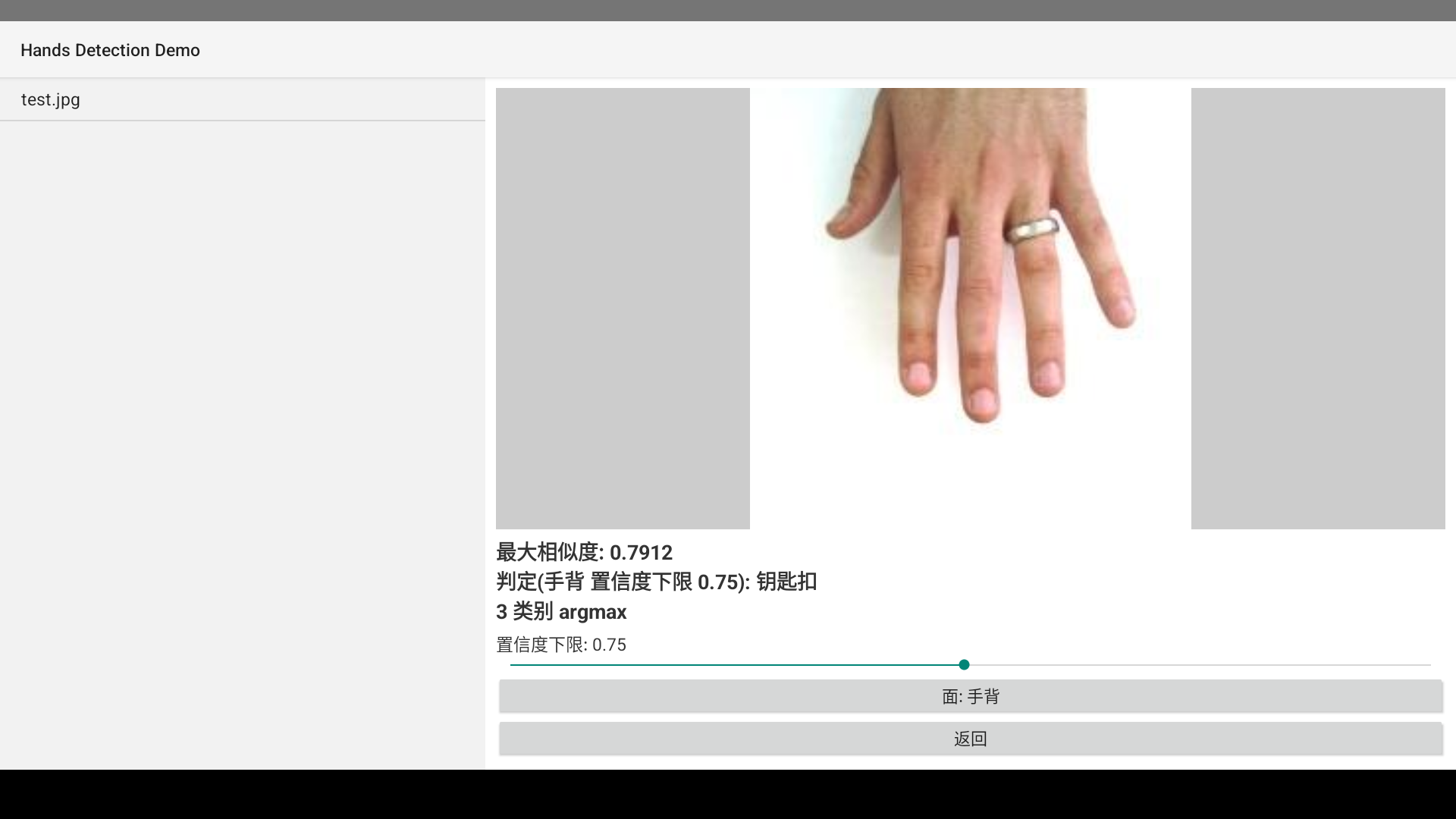
操作与结果说明:
- 左侧为可选图片列表,点击一张载入右侧识别区。
- 系统输出:
- 最大相似度:与最接近类别的匹配程度。
- 判定(面别 + 置信度下限):最终归类结果。
- 类别数 argmax:在当前各类别中取相似度最高的一类。
- 底部滑块调节该图识别的 置信度下限;可切换查看 手背 / 手心 结果。
- 点击 「返回」 回到主菜单。
图片识别用于核对样本与判定效果,正式晨检请使用「实时识别」。
六、数据采集
数据采集用于补充各年龄段 / 各场景下的手部样本,标注类别后保存,供后续训练识别模型使用。
6.1 采集四格
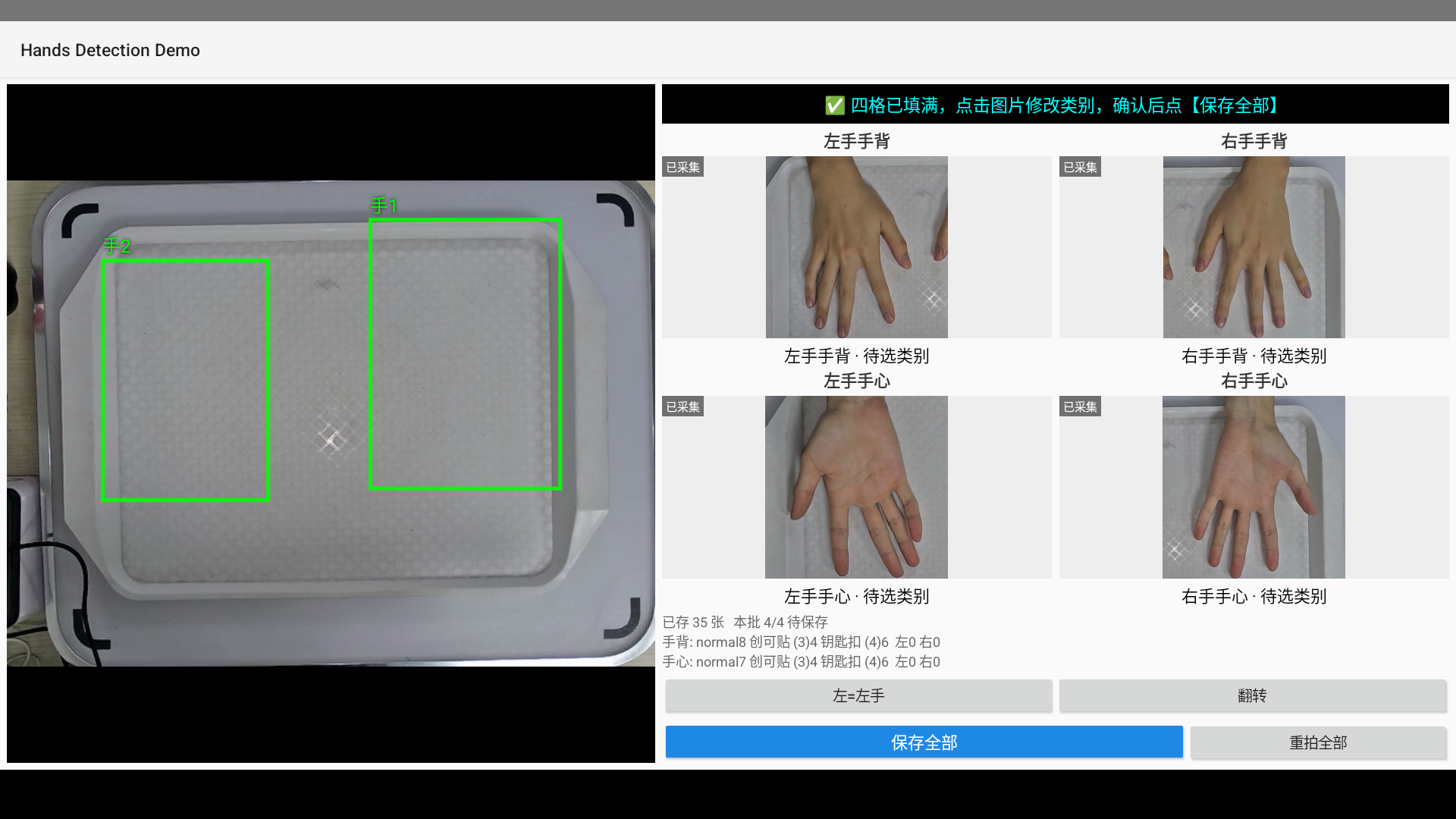
采集分四个格子,对应:
| 格子 | 位置 | 内容 |
|---|---|---|
| 格子 1 | 上排左 | 左手手背 |
| 格子 2 | 上排右 | 右手手背 |
| 格子 3 | 下排左 | 左手手心 |
| 格子 4 | 下排右 | 右手手心 |
6.2 采集步骤
- 第一步:两只手背并排放入画面,依次采集左、右手手背;可点 「手动抓拍」 手动拍摄,也可稳定后自动抓拍。
- 第二步:翻面,两只手心并排放入画面,采集左、右手手心。
- 四格填满后,顶部提示 「四格已填满,点击图片修改类别,确认后点【保存全部】」。
- 点击对应格子图片,为该样本选择正确类别;格子下方显示「待选类别」或已选类别。
- 确认无误后点 「保存全部」;如需重拍,点 「重拍全部」。
6.3 页面按钮与统计
| 按钮 / 信息 | 作用 |
|---|---|
| 手动抓拍 / 保存全部 | 未填满时为手动抓拍;四格填满后变为保存全部 |
| 翻转 | 翻转画面方向 |
| 左=左手 | 画面左右与左右手互换时切换 |
| 重拍全部 | 清空本批四格,重新采集 |
| 已存 N 张 / 本批 M/4 待保存 | 历史累计样本数与本批进度 |
| 分类统计 | 按手背 / 手心、各类别、左右手分别统计样本数量 |
七、数据类别管理
在主菜单点击 「数据类别管理」,进入数据集管理页面。
7.1 类别列表
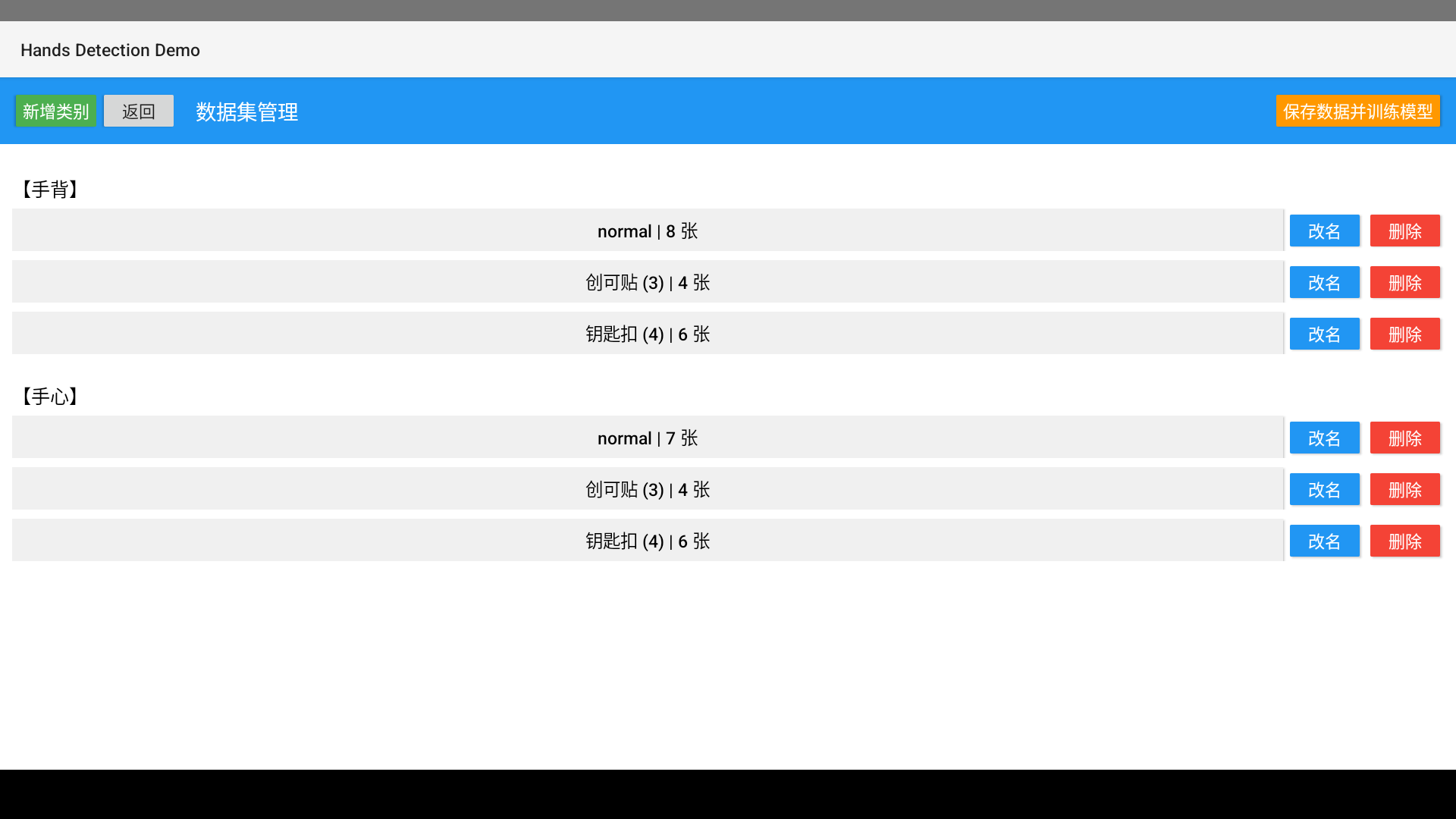
页面按 【手背】、【手心】 两组列出类别,每行显示:类别名称、样本张数,以及 改名、删除 按钮。
7.2 浏览与删除样本图片
点击某一类别行,弹出该类别图片网格:
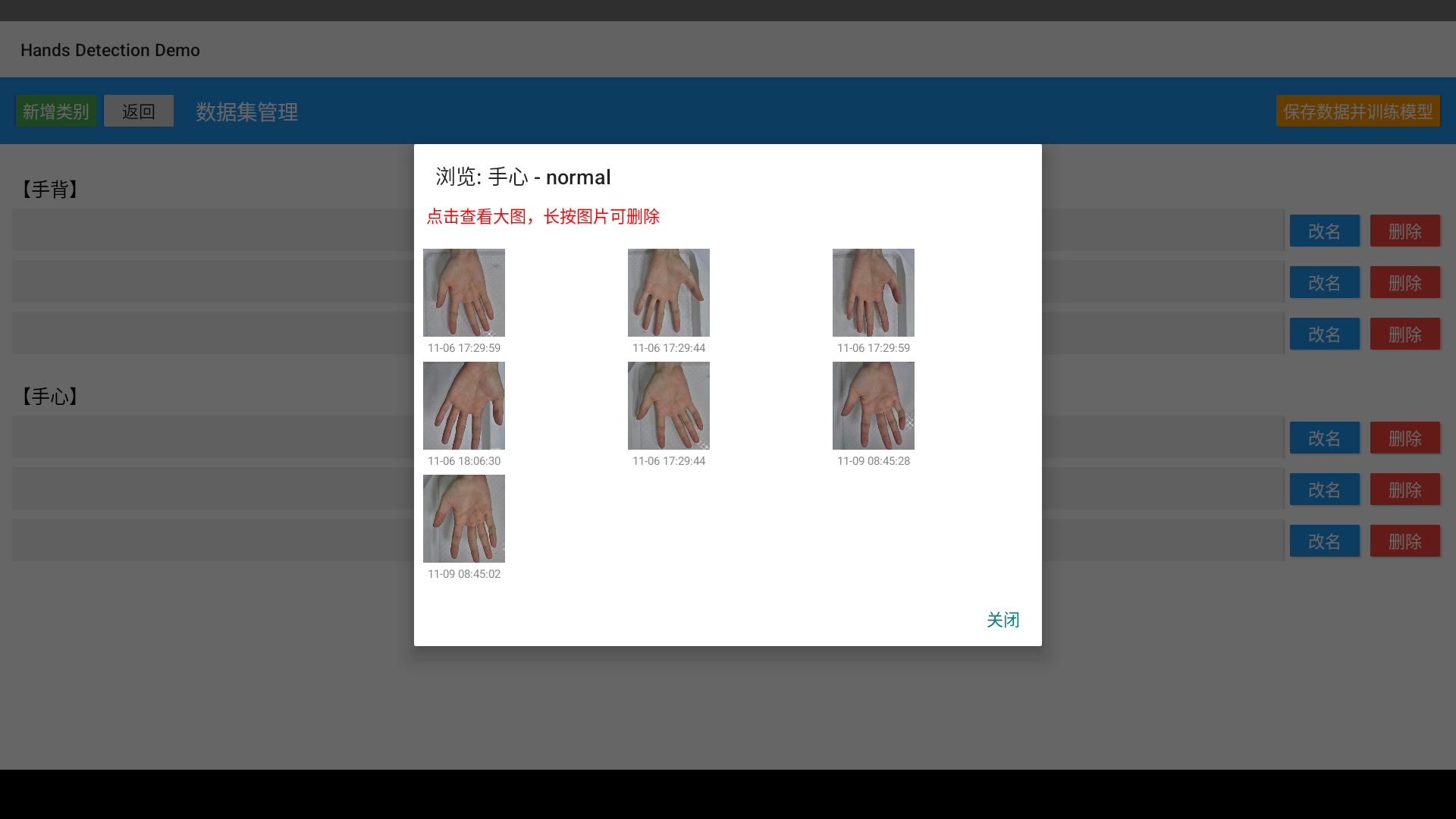
- 点击图片:查看大图。
- 长按图片:删除该张样本(需确认)。
- 底部 「关闭」 返回类别列表。
7.3 新增类别
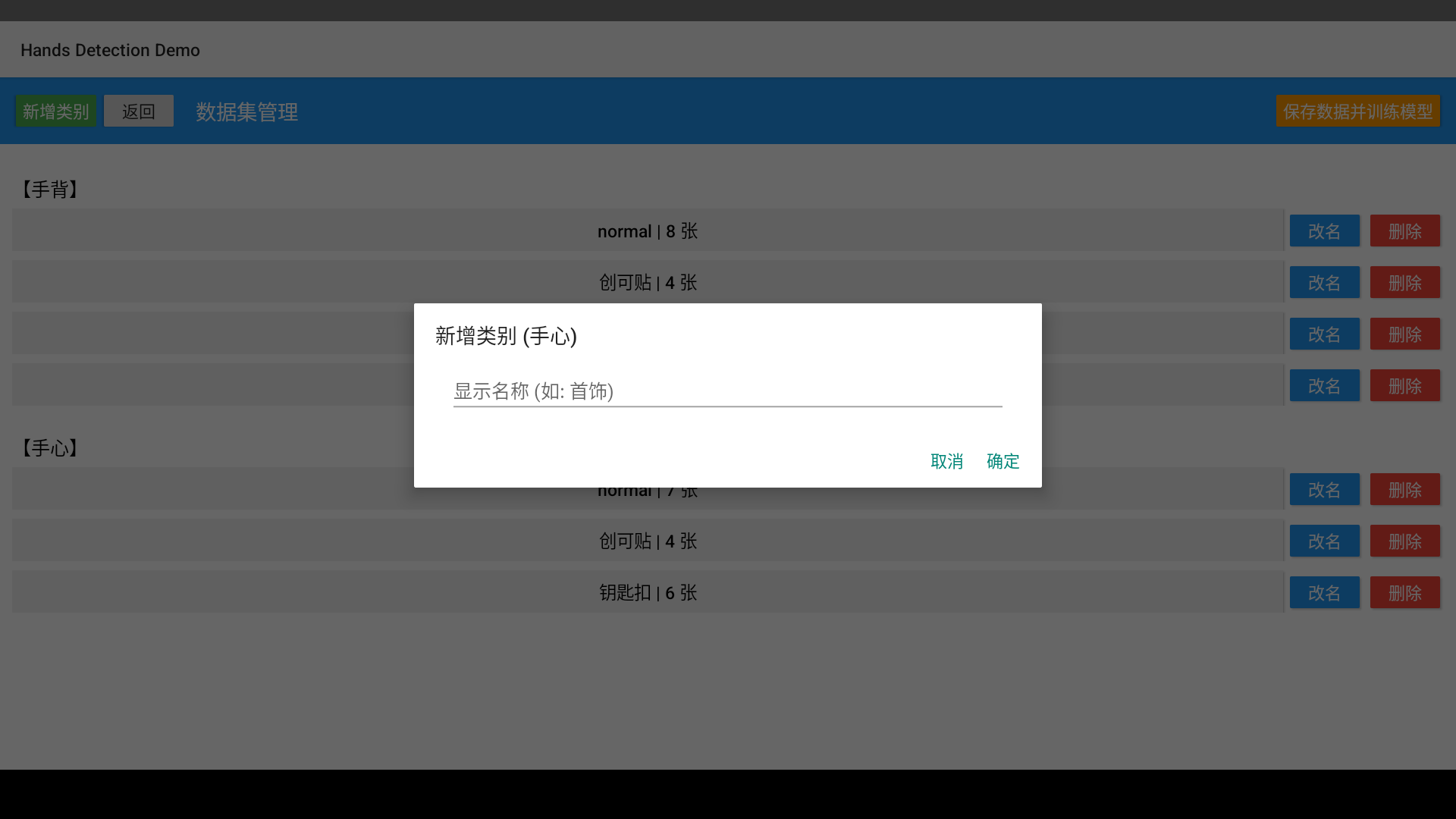
- 点击左上角 「新增类别」。
- 在弹窗中选择要新增到 手背 还是 手心,输入类别显示名称(如:首饰)。
- 点 「确定」 保存,新类别出现在对应分组中。
7.4 改名 / 删除类别
- 改名:点类别行 「改名」,输入新的显示名称。
- 删除:点 「删除」,确认后该类别及其下全部图片一起删除,此操作不可逆。
7.5 保存数据并训练模型
样本采集、整理完成后,点击右上角 「保存数据并训练模型」,系统按各类别样本汇总生成新的识别类别库并替换当前生效模型;过程中会弹出「正在训练模型…」提示,完成后自动生效。
八、设置
在主菜单点击 「设置」,进入参数调整页。
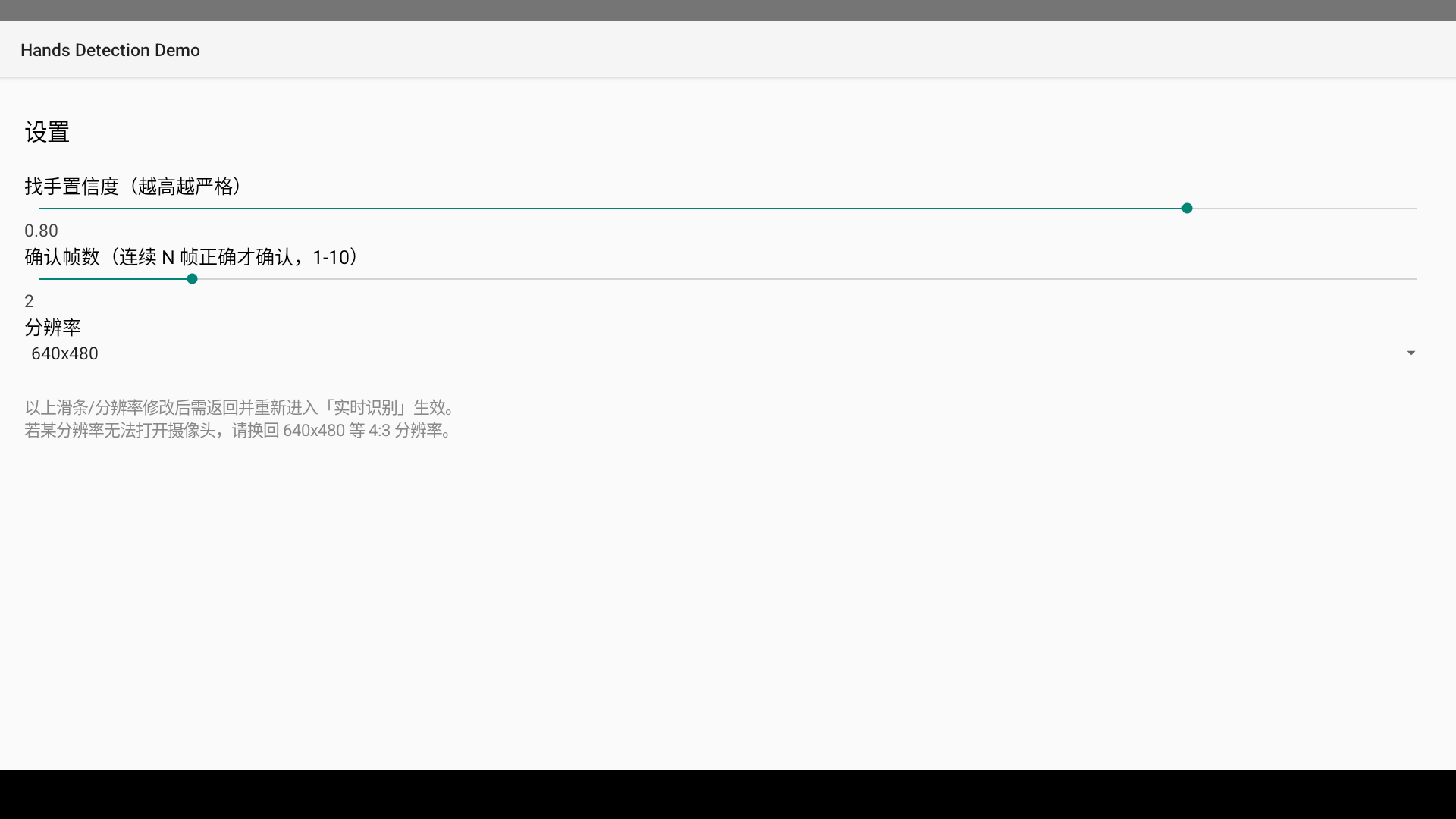
| 参数 | 含义 | 默认值 |
|---|---|---|
| 找手置信度(越高越严格) | 画面中认定为「手」的严格程度,调高可减少误检,但手部不明显时可能漏检 | 0.80 |
| 确认帧数(连续 N 帧正确才确认,1-10) | 连续多少帧判断一致后才确认抓拍,数值越高越稳定、速度略慢 | 2 |
| 分辨率 | 摄像头采集分辨率,可选 4:3 与 16:9 常见规格 | 640x480 |
生效说明:以上滑条、分辨率修改后,需返回主菜单并重新进入「实时识别」才生效。若某分辨率无法打开摄像头,请换回 640x480 等 4:3 分辨率。
九、识别类别说明
内置默认类别如下,可在数据类别管理中按需增减:
| 类别标识 | 中文显示 | 含义 |
|---|---|---|
| normal | 正常 | 手背 / 手心未佩戴首饰、未贴创可贴、无美甲 |
| jewelry | 首饰 | 佩戴戒指、手表、手链等饰品 |
| bandage | 创可贴 | 手指 / 手背贴有创可贴 |
| nail | 美甲 | 指甲做有美甲 |
| 自定义类别 | 用户新增 | 按现场需要补充的关注项 |
同一类别的判定结果以手背、手心各自的最低置信度下限为准;相似度不足时显示「无法判断」,应调整手部位置、光线后重新识别。
十、常见问题与注意事项
- 进不了识别 / 采集页面:先到「激活码验证」确认激活码在有效期内、设备时间正确。
- 识别一直提示找不到手:检查手部是否在画面内、光线是否充足;可在设置中调低找手置信度,或切换分辨率。
- 结果一直是无法判断:适当降低对应面别的最低置信度下限,或让手更平稳、正对摄像头后重试。
- 摄像头打不开:在设置中把分辨率换回 640x480 等 4:3 规格;确认摄像头权限已授予。
- 双手大小不一致提示:调整两只手到与摄像头距离一致,避免一近一远。
- 时间被回拨提示:把系统时间调回当前正确时间;如已过期,请联系客服更换续费激活码。
- 样本与训练:采集的样本按类别保存后,需在「数据类别管理」中点「保存数据并训练模型」,新样本才会进入识别模型。
- 设备绑定:激活码与本机设备 ID 绑定,恢复出厂、更换设备后需重新申请激活码。