
AI 菜品识别系统(在线版)界面说明
系统简介:菜品识别系统(Ai Dish)基于 RKNN 边缘算力实现饮料/菜品的端侧实时识别,配套云端协同训练与版本管理。系统由安卓端 App、训练网关、训练端、云端存储组成;支持设备激活认证、类别与图片管理、实时识别(锁定/自由两种模式)、拍照校验纠错、素材采集、模型训练与版本还原。
一、安卓端界面
说明:本系统功能全部集中在安卓端 App(RK3576 / RKNN / NPU 平台,arm64-v8a),无独立 PC 操作界面;设备 ID 前缀为 android_,以此标识接入设备。
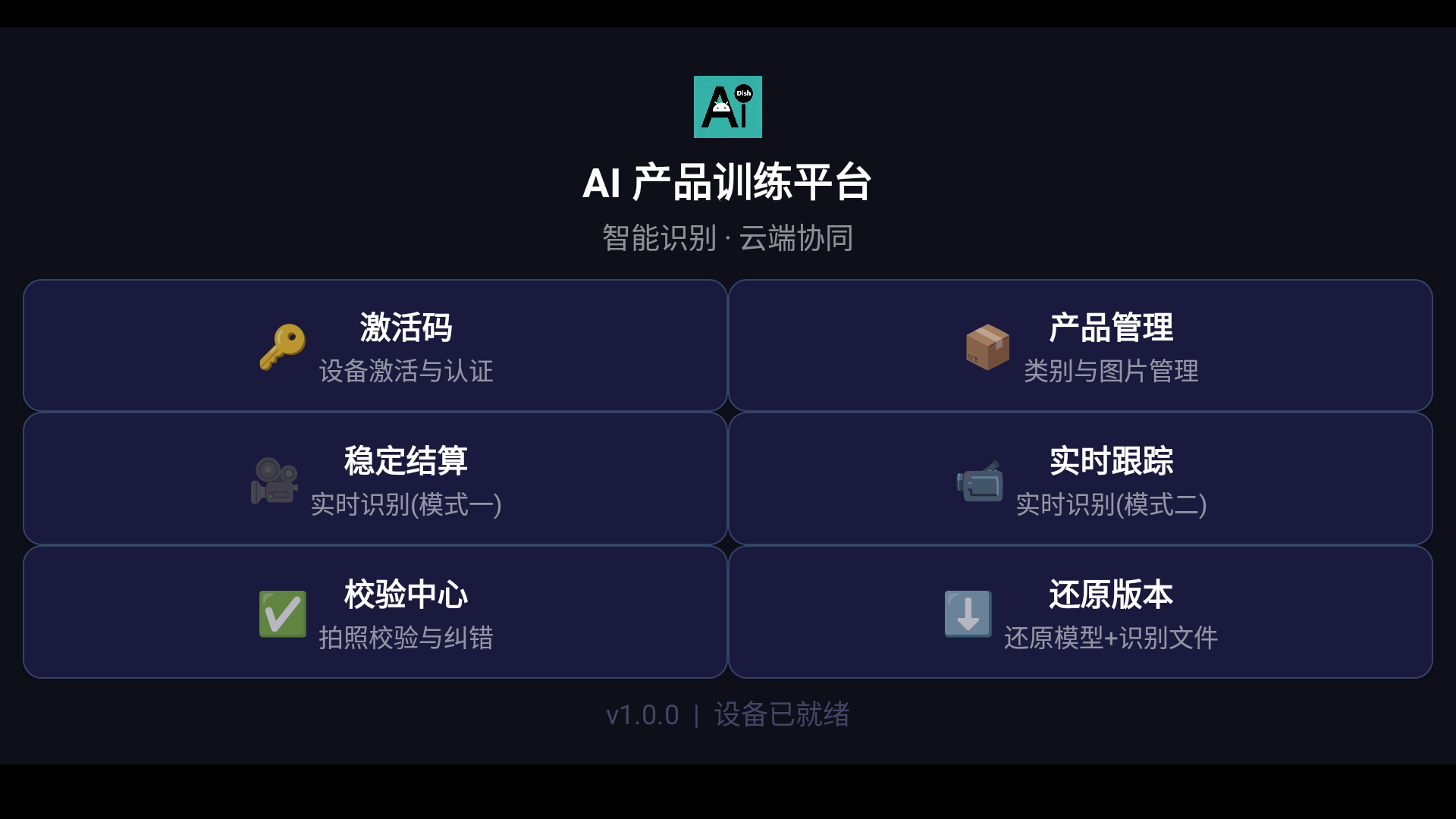
1. 安卓端-主界面(AI 产品训练平台)
功能描述:功能总入口,集中提供激活码、产品管理、稳定结算、实时跟踪、校验中心、还原版本六大功能;底部显示版本号 v1.0.0 与设备状态“设备已就绪”。
| 功能入口 | 说明 |
|---|---|
| 激活码 | 设备激活与认证 |
| 产品管理 | 类别与图片管理 |
| 稳定结算 | 实时识别(模式一) |
| 实时跟踪 | 实时识别(模式二) |
| 校验中心 | 拍照校验与纠错 |
| 还原版本 | 还原模型 + 识别文件 |
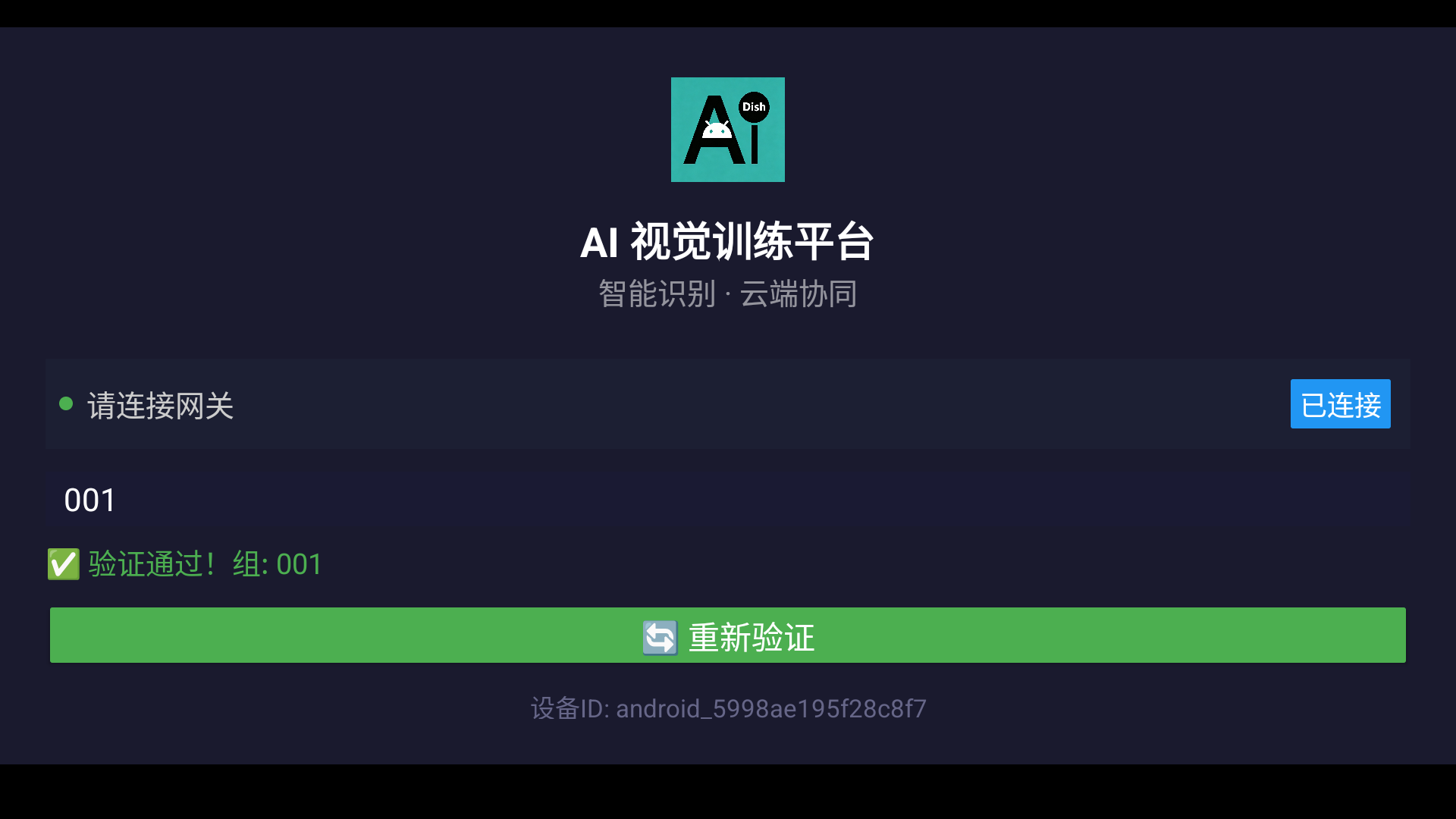
2. 安卓端-设备验证界面(网关连接 / 激活码)
功能描述:设备接入系统的第一步,完成网关连接与设备组认证。
- 打开 App,自动生成 android_ 开头的 device_id 并保存到本地;
- 连接训练网关(WebSocket/Socket.IO),界面显示连接状态:请连接网关 → 已连接;
- 连接成功后自动完成设备组认证,显示“验证通过!组:001”,设备 ID 明文展示;
- 支持【重新验证】按钮手动重做认证流程;
- 认证失败时提示重新验证,不通过则无法进入识别等功能。
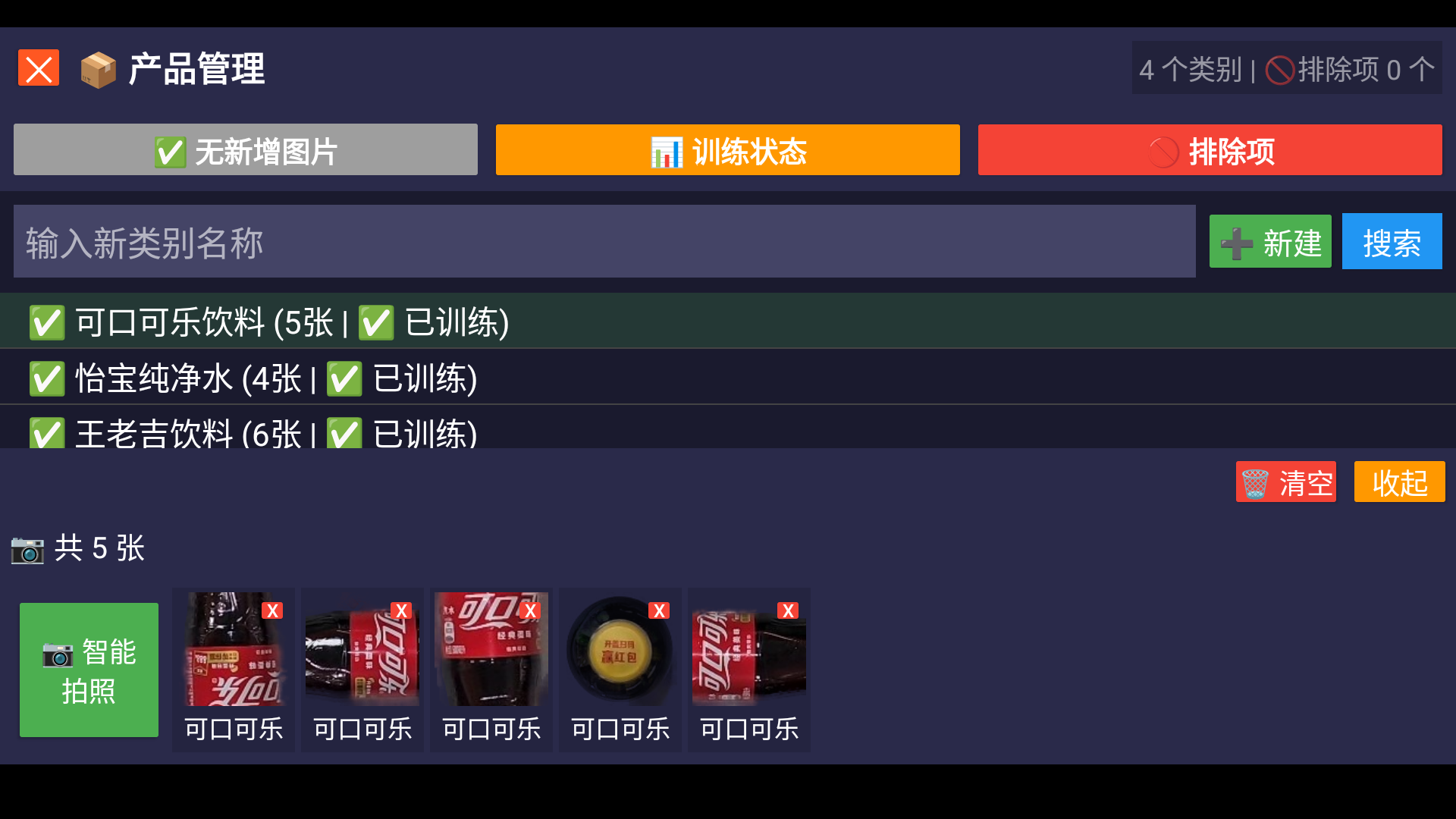
3. 安卓端-产品管理界面(类别与图片管理)
功能描述:管理识别类别与类别图片,是训练素材的组织入口。
- 顶部统计:类别总数与排除项数量(如“4个类别 | 排除项0个”);
- 页签切换:无新增图片 / 训练状态 / 排除项,分别查看新增待处理、训练进度与排除项清单;
- 新建类别:顶部输入框输入新类别名称,点击【新建】创建;【搜索】按名称过滤类别;
- 类别列表:展示每个类别的名称、图片张数与训练状态(已训练 / NEW 新增待训练);
- 选中类别后:下方展示该类全部图片缩略图,每张图片右上角提供删除叉号;【智能拍照】进入素材采集;【清空】清空当前类别图片,【收起】收起图片区;
- 排除项:将易与目标混淆的物体(如餐盘、包装盒)标记为排除项,识别时自动忽略。
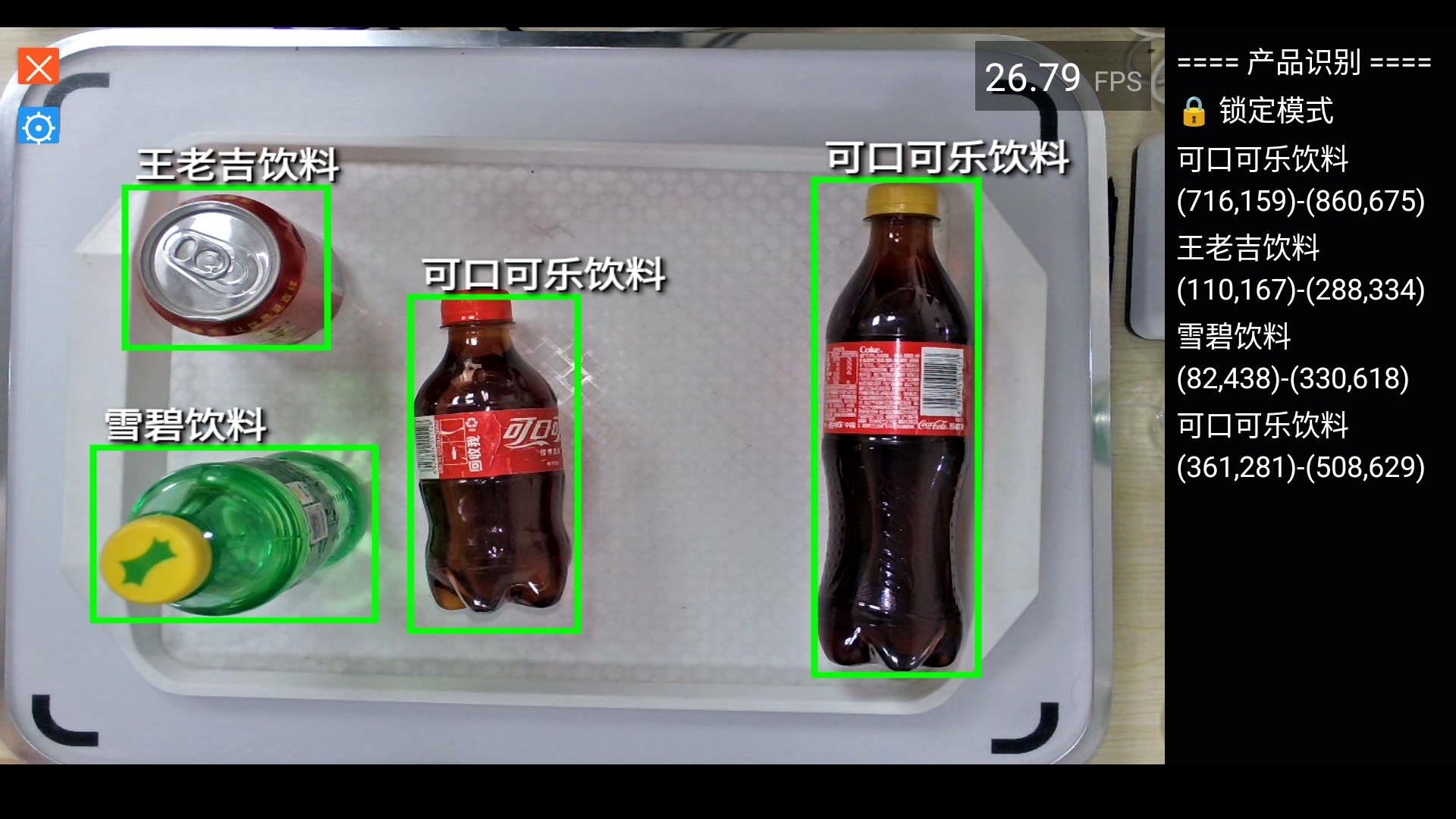
4. 安卓端-实时识别界面(模式一:稳定结算 / 锁定模式)
功能描述:摄像头实时识别画面中的产品,识别结果稳定后锁定目标,输出类别与坐标。
- 实时视频画面中,识别目标绘制绿色检测框并标注类别名称(如王老吉饮料、可口可乐饮料、雪碧饮料);
- 锁定模式:对同一目标连续识别结果一致才输出,防止标签抖动跳变(对应稳定化逻辑);
- 右上角实时显示帧率(如 26.79 FPS);
- 右侧“==== 产品识别 ====”面板逐条列出锁定目标的类别名与归一化坐标;
- 支持多目标同时识别锁定(多瓶饮料同时命中)。
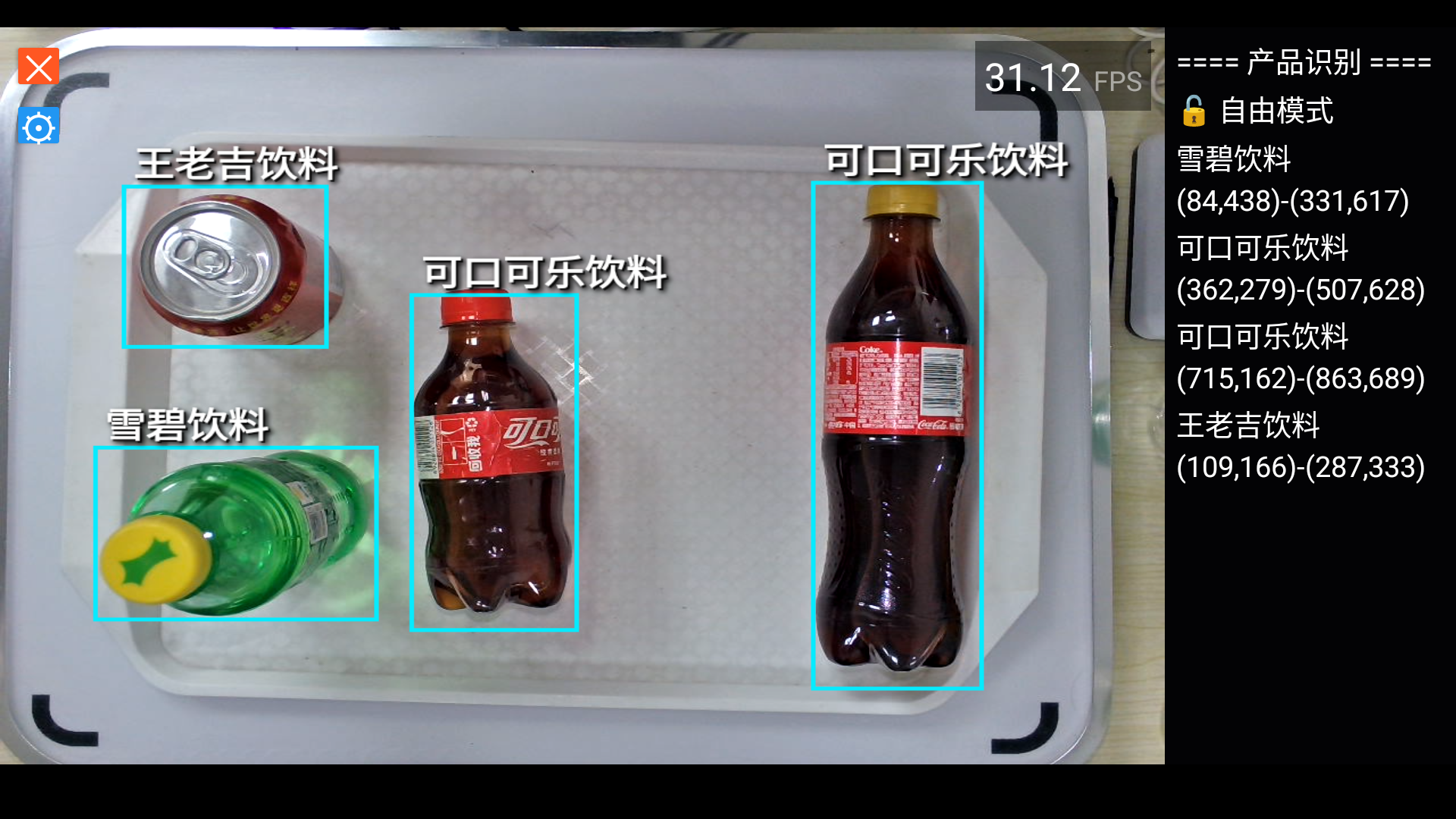
5. 安卓端-实时跟踪界面(模式二:实时跟踪 / 自由模式)
功能描述:逐帧实时跟踪画面中的产品目标,不锁定结果,随时输出当前识别列表。
- 目标绘制蓝色检测框并标注类别名称;
- 自由模式:跟随目标移动持续更新识别结果;
- 右上角实时帧率显示(如 31.12 FPS);
- 右侧识别列表同样输出类别名与归一化坐标,供调试与观察识别稳定性。
6. 安卓端-校验中心(拍照校验与纠错)
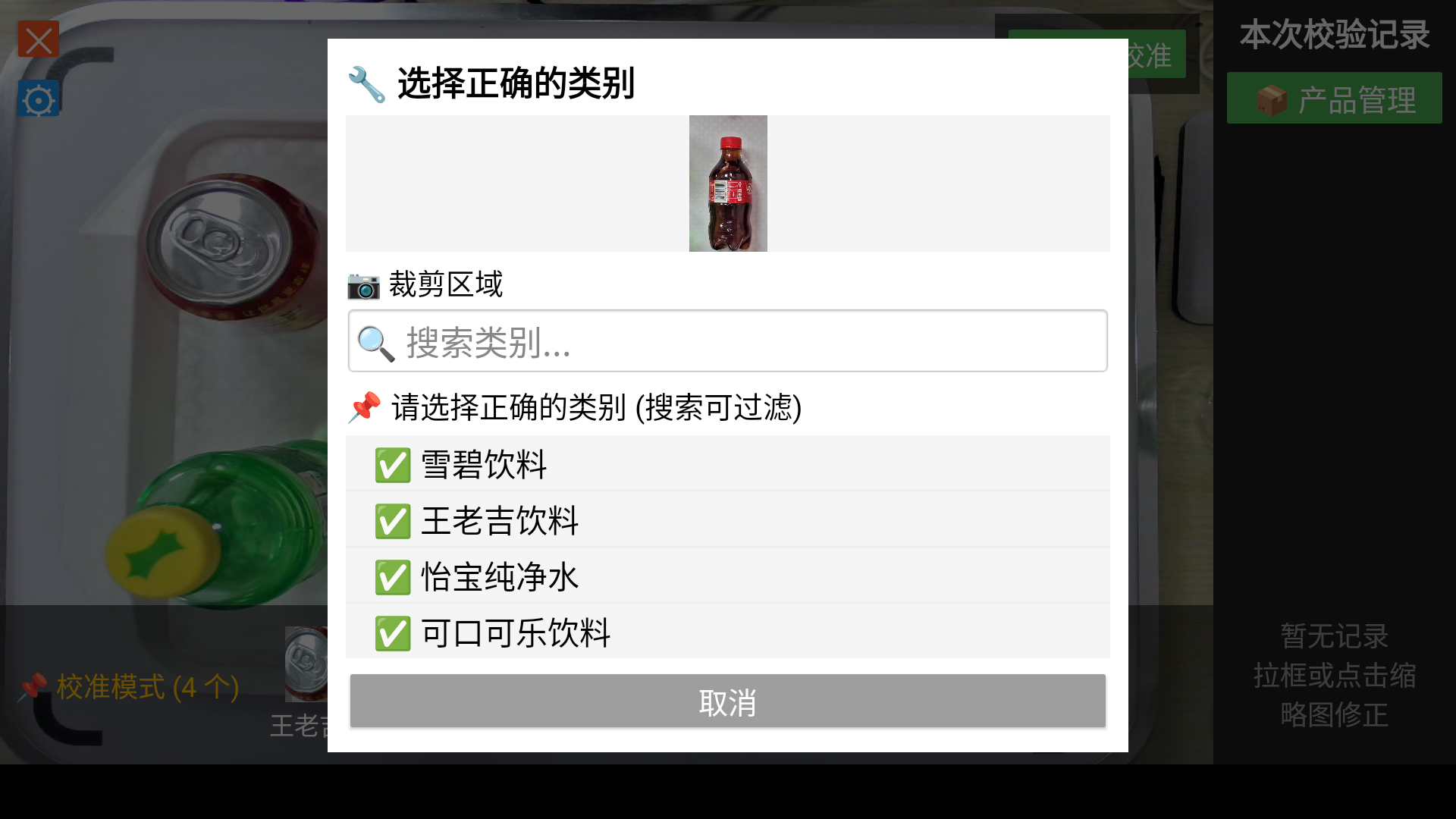
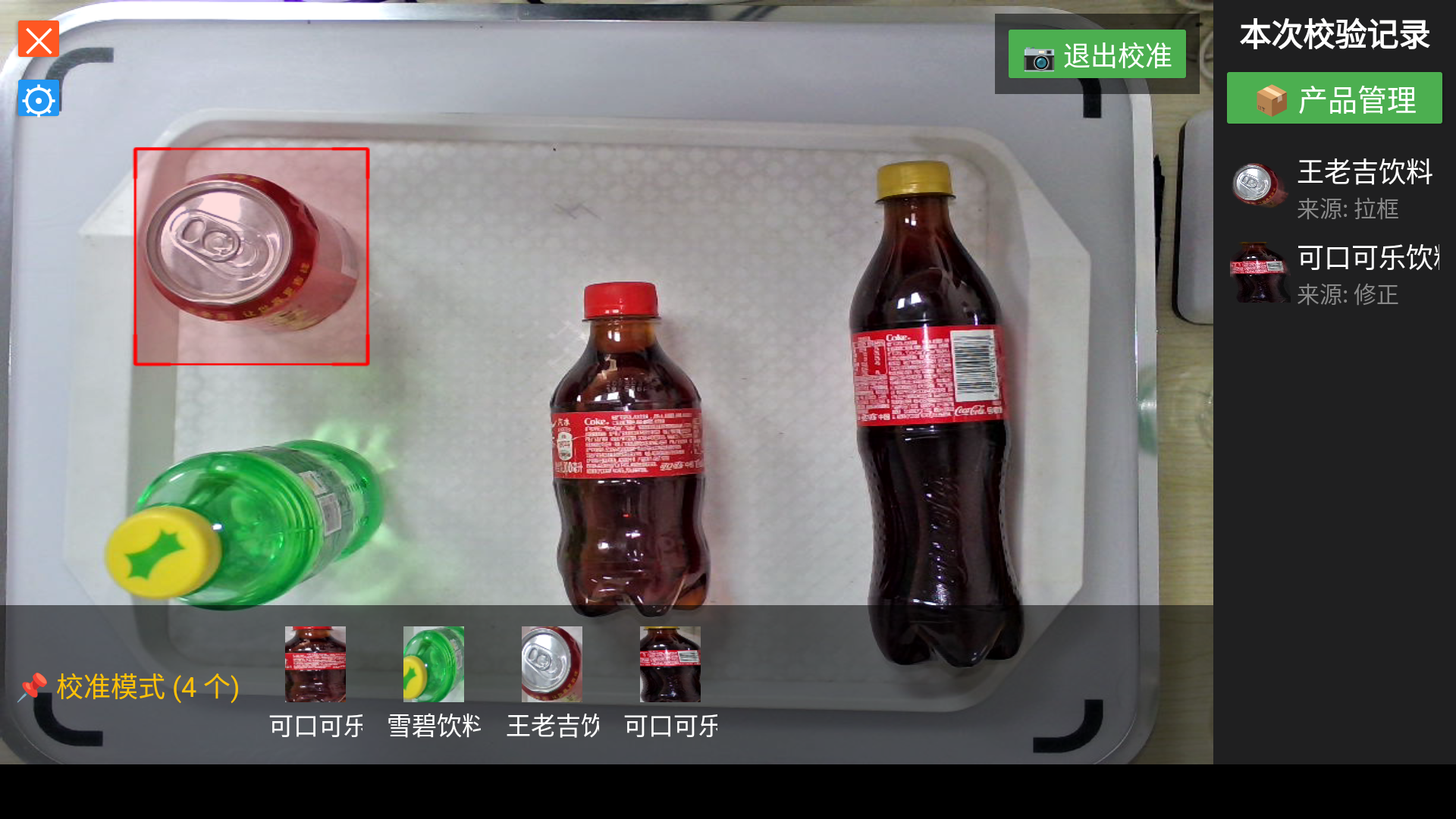
功能描述:针对识别错误的场景拍照校验,通过人工选择类别、拉框/缩略图修正与抠图确认完成纠错,纠错样本可入库提升识别准确率。
- 拍照校验:拍摄当前画面,弹窗“选择正确的类别”,展示目标裁剪区域图,可在搜索框过滤候选类别后选择正确类别;
- 拉框修正:对识别框拖动调整位置,或点击缩略图进入修正;修正记录写入“本次校验记录”并标注来源(拉框 / 修正);
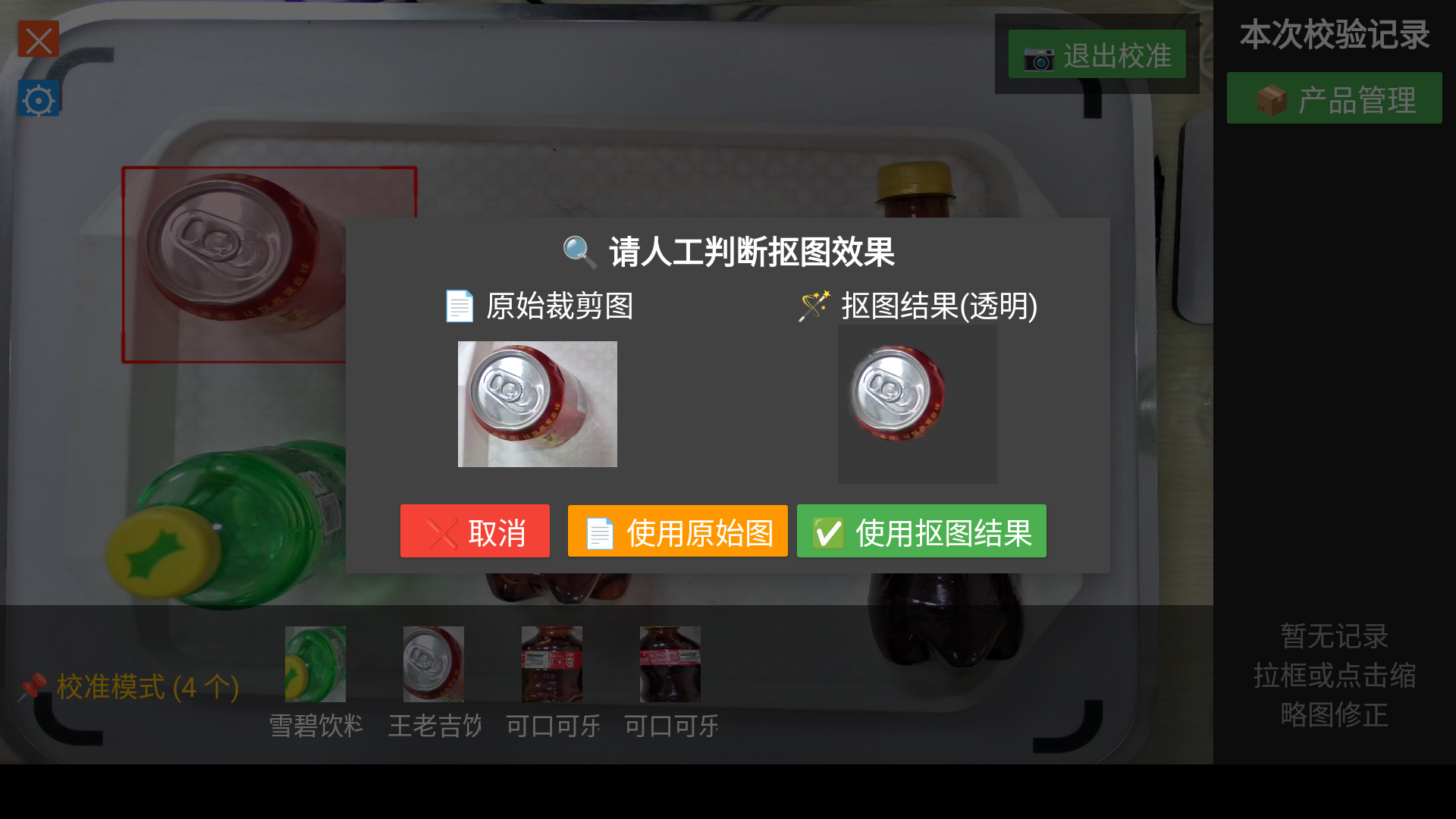
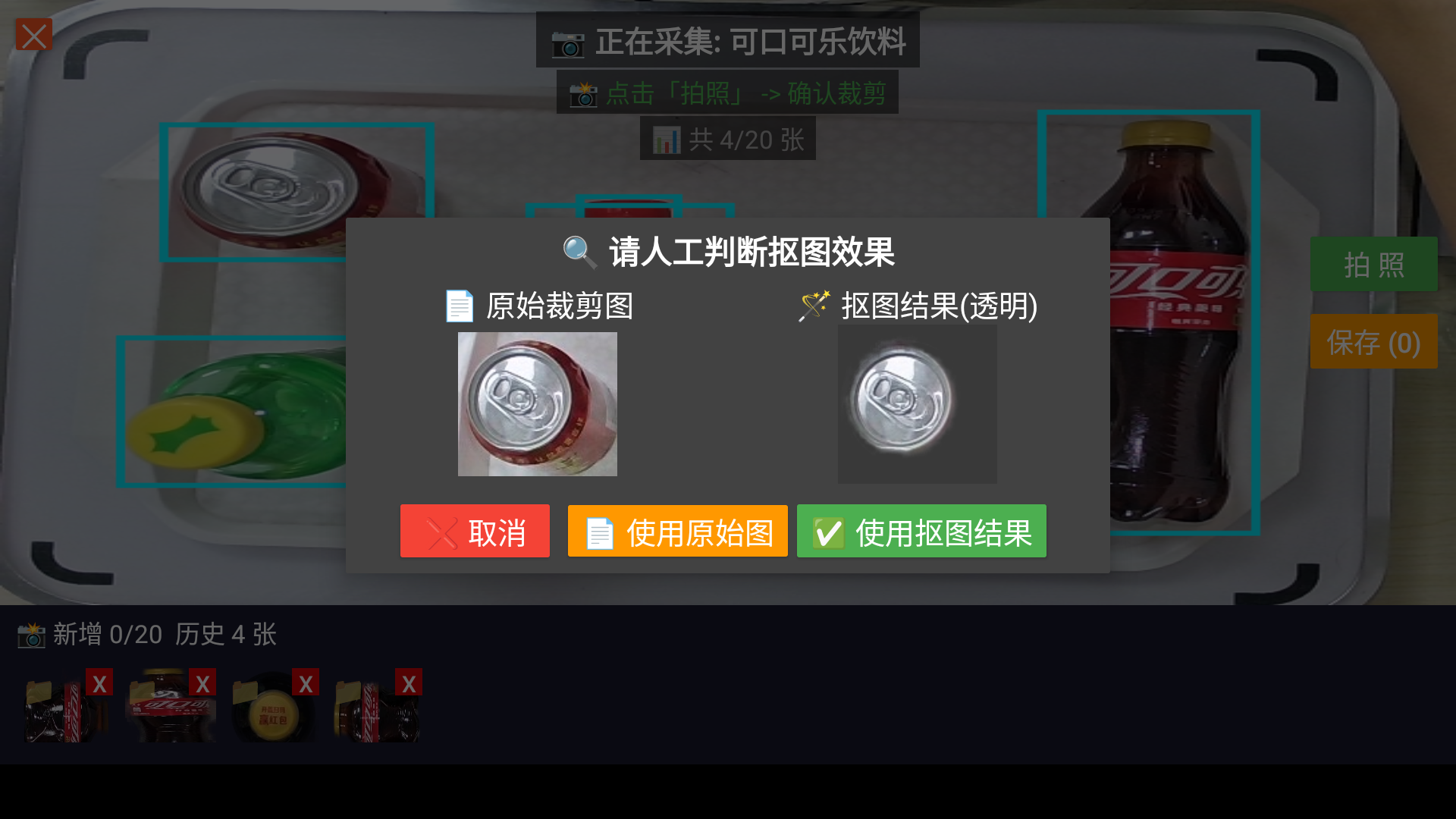
- 抠图确认:弹窗“请人工判断抠图效果”,并排对比原始裁剪图与抠图结果(透明背景),可选择【取消】【使用原始图】【使用抠图结果】;
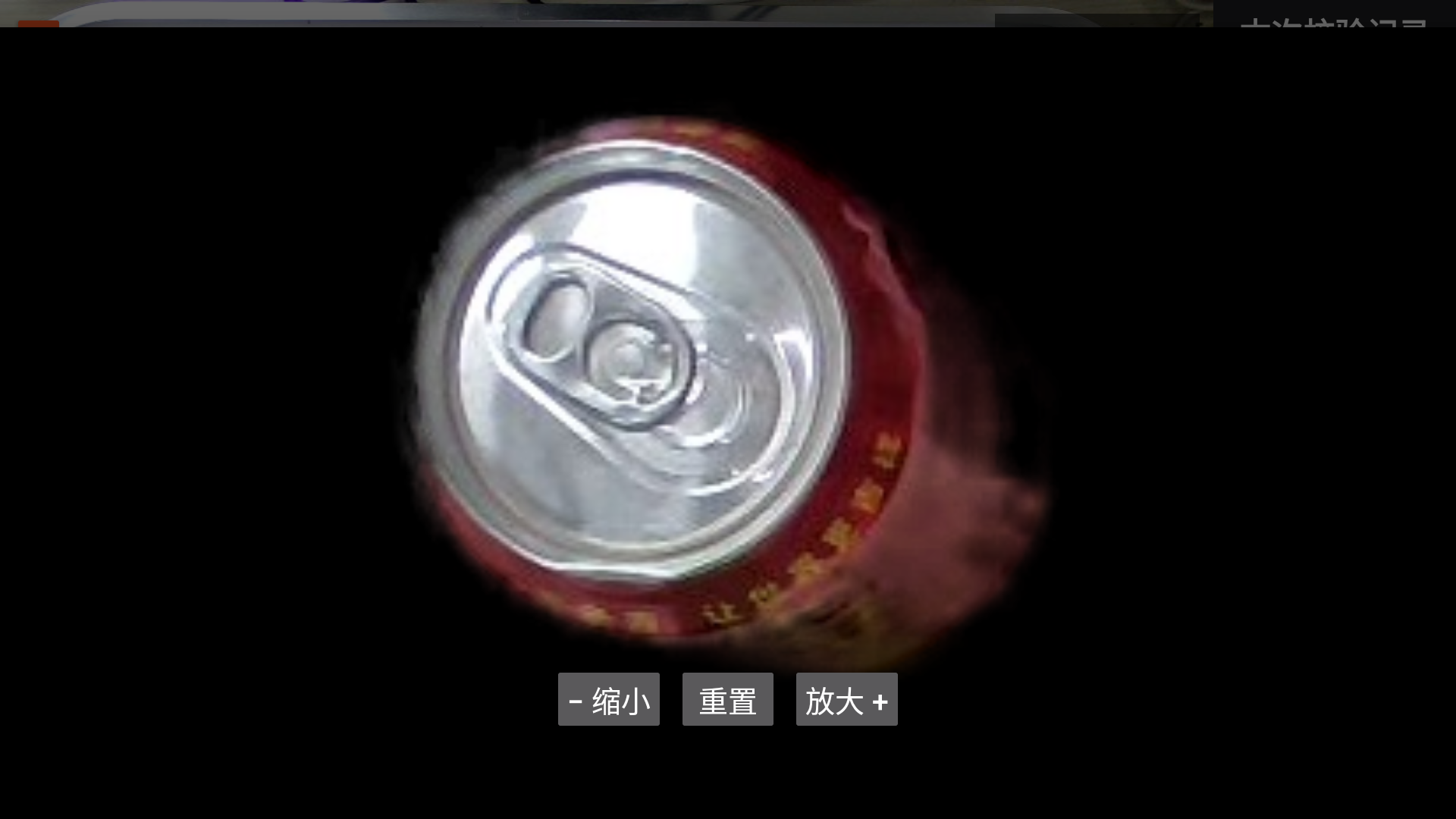
- 抠图细节查看:支持对目标图片缩小/重置/放大查看,辅助判断抠图质量;
- 退出校准:结束本次校验回到主界面。
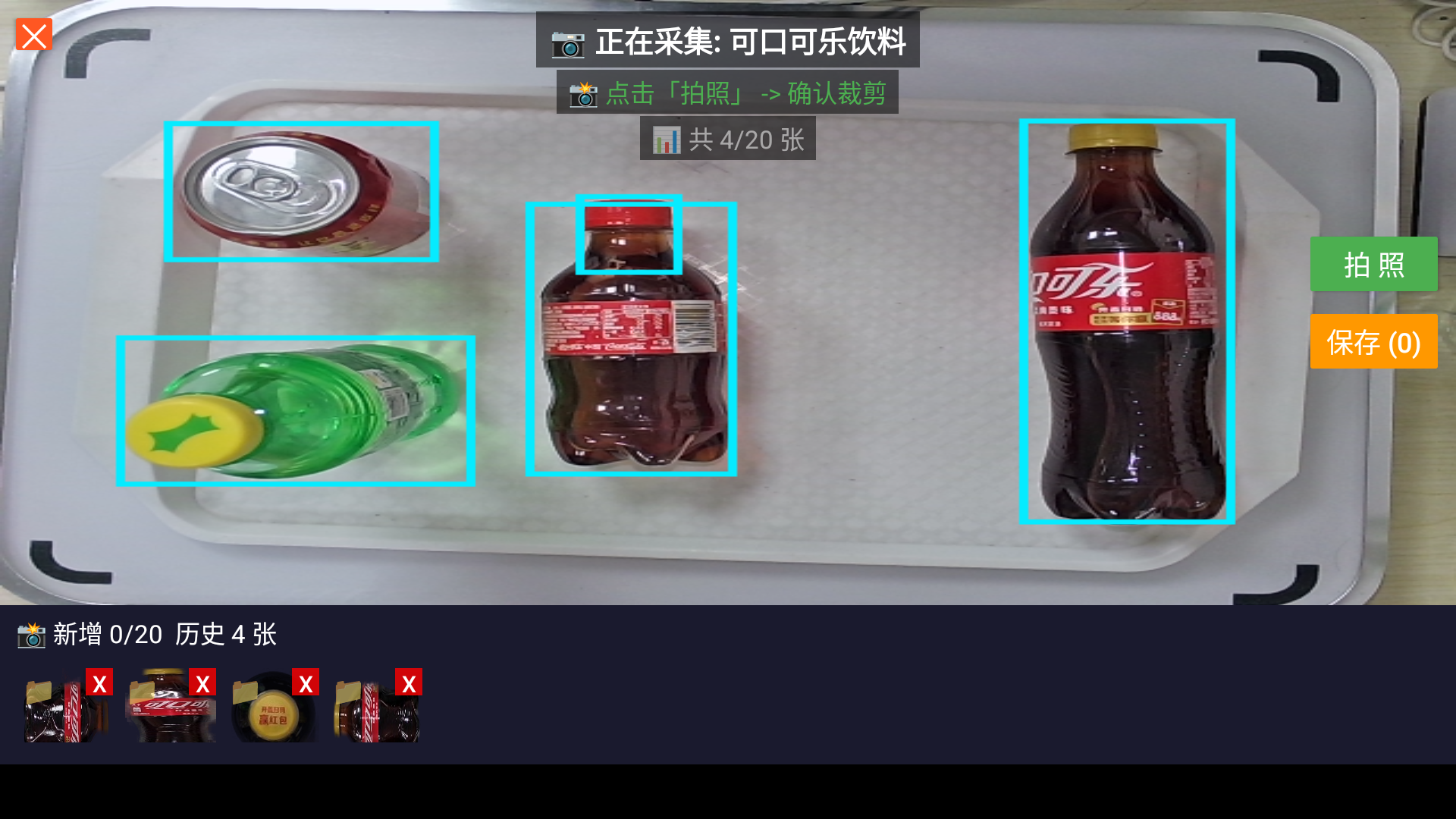
7. 安卓端-素材采集界面(智能拍照)
功能描述:为目标类别批量采集训练图片,自动完成拍照、裁剪、抠图全流程。
- 进入采集:顶部显示“正在采集:可口可乐饮料”,提示“点击「拍照」→ 确认裁剪”,显示采集进度(共 4/20 张);
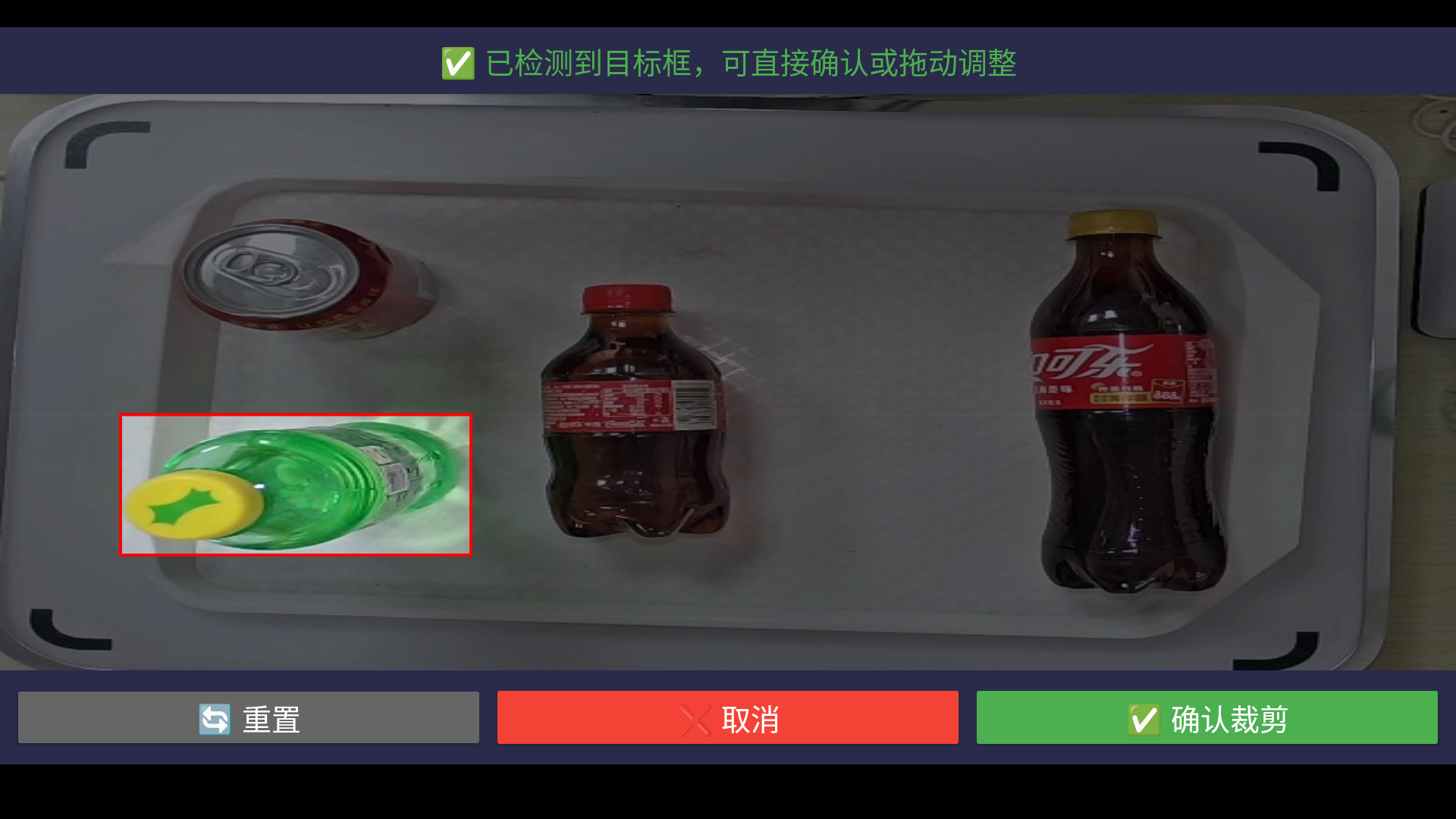
- 拍照裁剪:点击【拍照】截取画面,弹出裁剪界面,自动检测目标框提示“已检测到目标框,可直接确认或拖动调整”,提供【重置】【取消】【确认裁剪】;
- 抠图确认:裁剪完成后弹窗“请人工判断抠图效果”,选择使用原始图或抠图结果(透明背景);
- 保存:点击【保存(N)】把已采集图片入库,入库图片右上角可删除;
- 底部统计:新增 N/20 张与历史采集张数,并展示历史拍摄缩略图供删除管理。
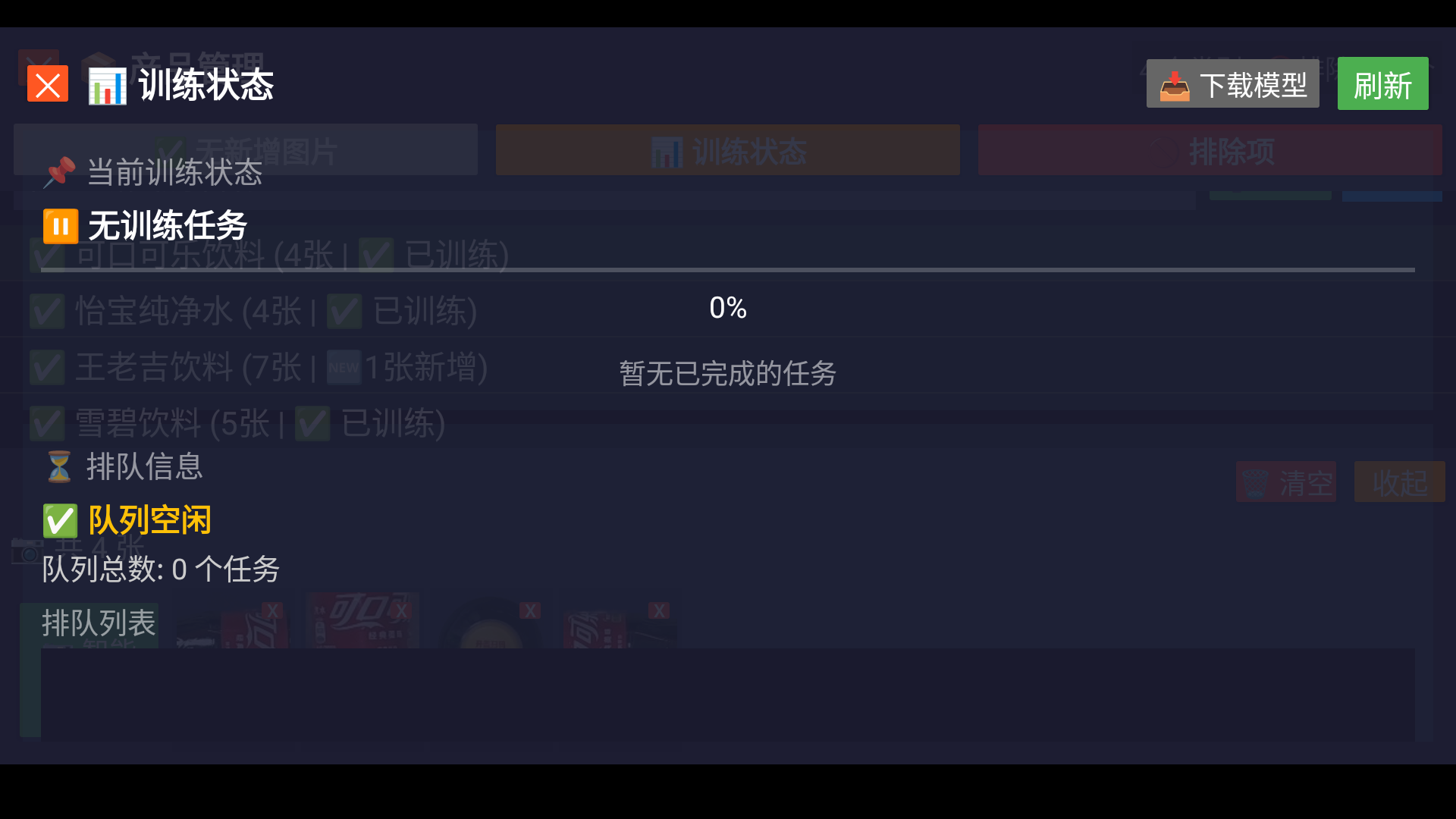
8. 安卓端-训练状态界面
功能描述:查看各类别训练进度、当前训练任务与排队情况,支持下载模型与刷新。
- 当前训练状态:无训练任务 / 训练中,显示进度百分比与提示“暂无已完成的任务”;
- 类别训练列表:逐项展示类别名、图片张数与状态——已训练 / NEW 新增(如“王老吉饮料(7张 | NEW 1张新增)”);
- 排队信息:队列空闲 / 队列中有任务,显示队列总数;
- 排队列表:展示已提交待训练任务;
- 操作按钮:右上角【下载模型】下载最新训练产物,【刷新】刷新状态;底部【清空】【收起】管理列表。
9. 安卓端-还原版本界面
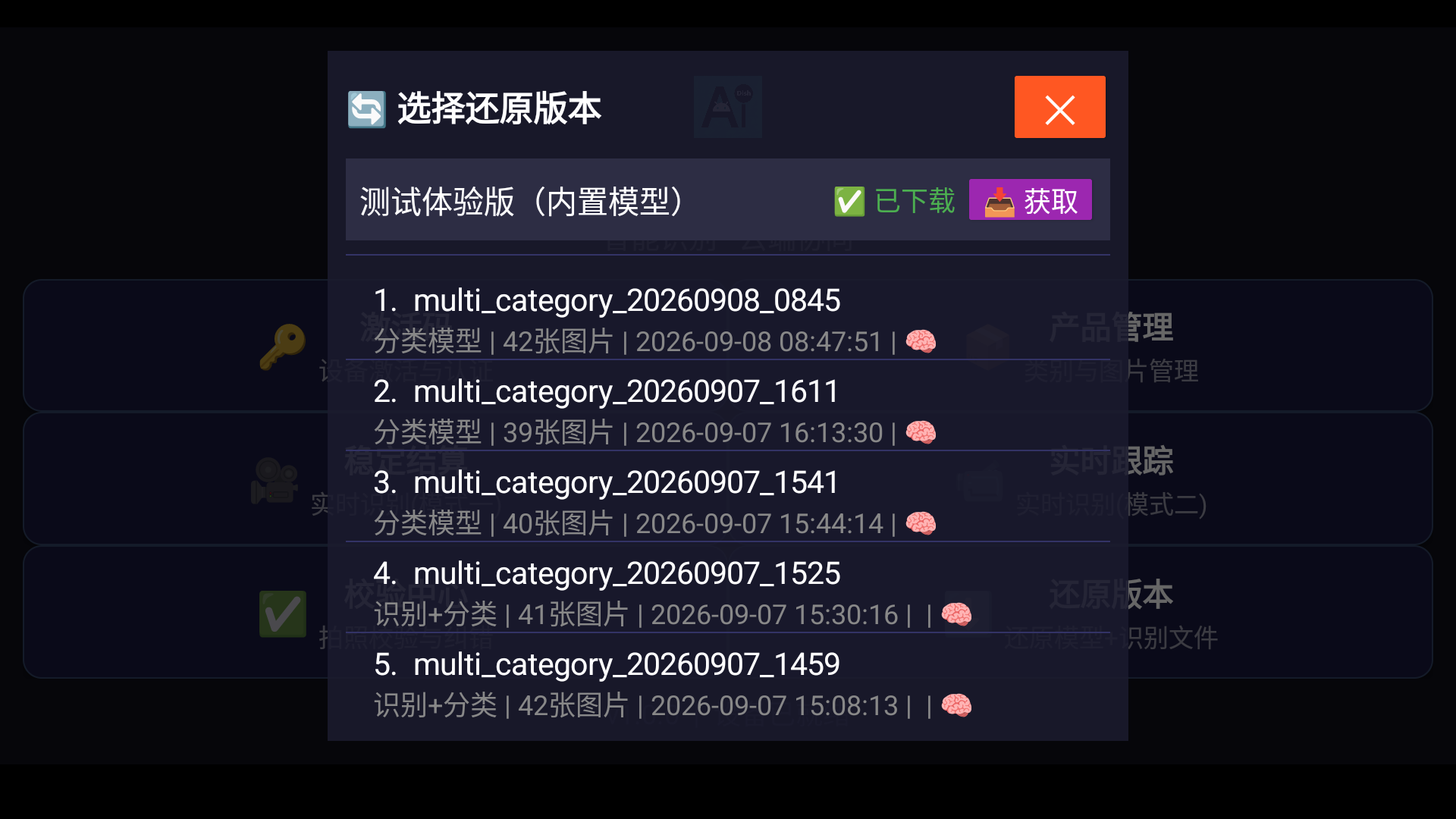
功能描述:一键还原模型与识别文件(含测试体验版与历史训练版本)。
- 测试体验版(内置模型):内置模型资源,显示【已下载】或【获取】按钮,未下载时可一键获取;
- 历史版本列表:按时间倒序列出训练版本,每条包含编号、版本名(multi_category_年月日_时分)、模型类型、图片数量与生成时间;
- 分类模型:仅更新 CLIP 分类特征(如 multi_category_20260908_0845,42 张图片);
- 识别+分类:同时更新检测模型与 CLIP 分类特征(如 multi_category_20260907_1525,41 张图片);
- 选择版本后还原模型 + 识别文件,用于回退到历史表现或恢复可用状态。
二、核心业务模块说明
1. 设备组与激活码
- 设备 ID 前缀 android_,本地持久化,重启不丢失;
- 连接训练网关后自动完成设备组认证(如组:001),认证通过方可进入识别/采集功能;
- 网关不可达时界面提示“请连接网关”,支持【重新验证】重试。
2. 类别与识别规则(端侧统一阈值)
识别采用 YOLO 检测 + CLIP 分类两级流水线:
| 环节 | 模型/机制 | 说明 |
|---|---|---|
| 目标检测 | YOLO 检测模型 | NPU 推理,输出目标框与置信度,过滤画面边缘目标 |
| 目标跟踪 | ObjectTracker(track id) | 多目标跟踪,稳定检测结果,防止框抖动 |
| 图像识别 | CLIP 分类模型 | 对检测框裁剪图提取 512 维特征,与类别文本特征比对 |
| 相似度阈值 | 默认 0.6(可调 0.3~0.9) | 低于阈值返回“忽略”;命中排除项返回 null |
| 结果稳定化 | 连续 3 帧相同才输出 | 同一 track id 连续 3 次结果一致才输出类别(对应锁定模式) |
| 排除项 | 正样本/排除项特征 | 易混淆物体标记为排除项,识别时自动忽略 |
类别与排除项特征持久化到本地(text_features.bin + categories.json),支持从云端下载更新。
3. 素材采集与抠图
- 采集流程:智能拍照 → 确认/调整目标框 → 人工判断抠图效果(原始图/抠图结果)→ 入库;
- 抠图结果保留透明背景,去除托盘、桌面等背景干扰,提升训练样本质量;
- 采集图片按类别组织入库,作为该类别训练样本;支持历史图片删除与清空;
- 新采集图片标记为 NEW,训练完成后状态更新为已训练。
4. 训练与版本管理
- 训练流程:设备采集/校验图片 → 提交训练任务(/submit_train_task)→ 训练端训练检测与分类模型 → 产物上传云端;
- 训练产物:bestv5n.rknn(检测模型)、clip_images_cn.rknn(视觉模型)、text_features.bin(文本特征)、categories.json(类别配置);
- 版本管理:训练网关记录历史版本(multi_category_日期_时间),还原版本界面一键下载还原;测试体验版内置模型可直接获取;
- 云端存储:按 test_version/ 与 category_images/{类别}/{文件名}.jpg 组织模型、特征、类别与图片。